


Dalam era digital yang serba cepat ini, informasi seringkali hadir dalam berbagai format. Salah satu format yang paling umum adalah gambar atau foto. Terkadang, kita perlu mengekstrak informasi tekstual dari sebuah foto, misalnya dari dokumen yang dipindai, tanda, atau bahkan teks yang ada di layar. Mengubah foto menjadi teks, yang dikenal sebagai Optical Character Recognition (OCR), adalah proses yang memungkinkan kita melakukan hal tersebut. Artikel ini akan membahas secara mendalam bagaimana cara mengubah foto menjadi dokumen Word, mulai dari pengenalan teknologi OCR, berbagai metode yang tersedia, hingga tips untuk mendapatkan hasil terbaik.
Apa itu OCR? Memahami Dasar-dasar Teknologi
Optical Character Recognition (OCR) adalah teknologi yang memungkinkan komputer untuk "membaca" teks dari gambar. Cara kerjanya secara umum adalah dengan menganalisis piksel-piksel dalam sebuah gambar, mengidentifikasi pola yang menyerupai karakter huruf, angka, atau simbol, lalu mengubahnya menjadi data teks yang dapat diedit dan dicari.
Proses OCR biasanya melibatkan beberapa tahapan:
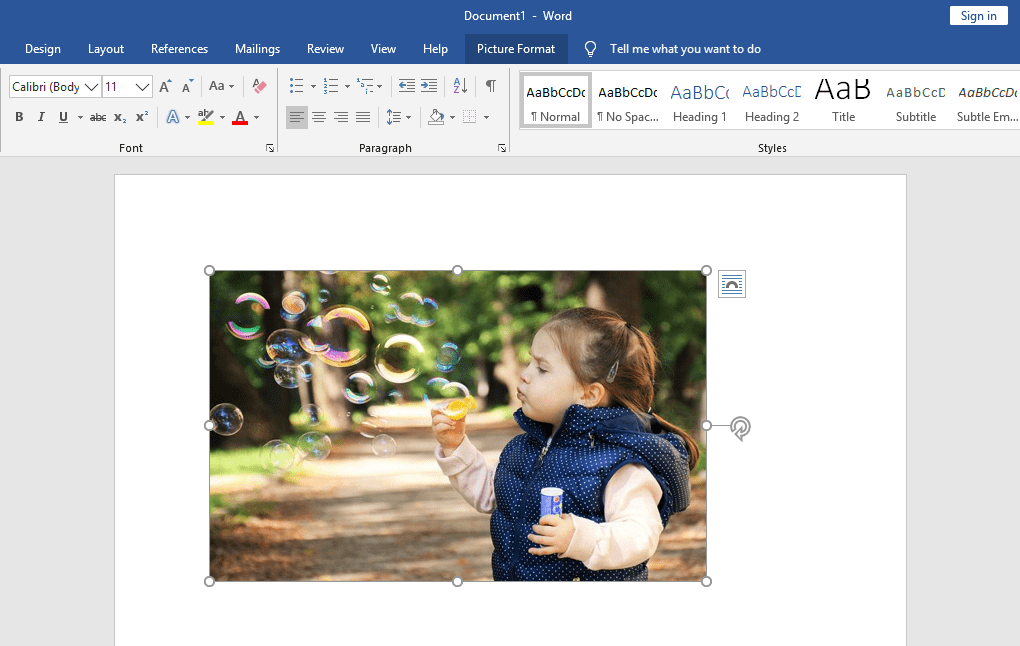
- Pra-pemrosesan Gambar (Image Preprocessing): Tahap ini bertujuan untuk meningkatkan kualitas gambar agar lebih mudah dikenali oleh algoritma OCR. Ini meliputi penyesuaian kontras, penghilangan noise (bintik-bintik), de-skewing (meluruskan gambar yang miring), dan binarisasi (mengubah gambar menjadi hitam putih).
- Deteksi Tata Letak (Layout Analysis): Algoritma OCR akan menganalisis struktur gambar untuk mengidentifikasi blok teks, kolom, tabel, gambar, dan elemen non-tekstual lainnya.
- Pengenalan Karakter (Character Recognition): Ini adalah inti dari proses OCR. Algoritma membandingkan pola piksel dari setiap karakter yang terdeteksi dengan database karakter yang dikenal. Ada dua pendekatan utama dalam pengenalan karakter:
- Pencocokan Pola (Pattern Matching): Mencocokkan karakter dalam gambar dengan pola karakter yang sudah ada di dalam kamus.
- Analisis Fitur (Feature Analysis): Menguraikan karakter menjadi fitur-fitur geometrisnya (misalnya, garis lurus, lengkungan, titik) dan membandingkan fitur-fitur tersebut.
- Pasca-pemrosesan (Post-processing): Setelah karakter dikenali, tahap ini melakukan koreksi kesalahan. Ini bisa melibatkan penggunaan kamus bahasa untuk memperbaiki kesalahan ejaan atau menggunakan model bahasa untuk memprediksi kata yang paling mungkin berdasarkan konteks.
Mengapa Mengubah Foto Menjadi Word Penting?
Ada banyak alasan mengapa Anda mungkin perlu mengubah foto menjadi dokumen Word:
- Mengedit Teks: Jika Anda memiliki dokumen yang hanya tersedia dalam bentuk foto atau hasil scan, Anda tidak dapat mengeditnya secara langsung. Mengubahnya menjadi Word memungkinkan Anda untuk memperbaiki kesalahan, menambahkan informasi, atau memformat ulang.
- Mencari Informasi: Teks dalam gambar tidak dapat dicari. Dengan mengubahnya menjadi Word, Anda dapat menggunakan fitur pencarian (Ctrl+F) untuk menemukan kata kunci atau frasa tertentu dengan cepat.
- Mengurangi Ukuran File: Dokumen teks Word umumnya memiliki ukuran file yang jauh lebih kecil dibandingkan dengan file gambar yang berisi teks serupa.
- Aksesibilitas: Bagi pengguna yang memiliki keterbatasan penglihatan, teks yang dapat diedit lebih mudah diakses oleh pembaca layar dibandingkan dengan teks dalam gambar.
- Efisiensi Kerja: Mengetik ulang seluruh dokumen dari foto adalah pekerjaan yang memakan waktu. OCR menawarkan solusi yang jauh lebih efisien.
Metode Mengubah Foto Menjadi Word
Ada berbagai cara untuk melakukan konversi ini, mulai dari perangkat lunak khusus hingga alat online gratis.
1. Menggunakan Google Drive (Gratis dan Mudah)
Google Drive adalah salah satu cara paling mudah dan gratis untuk mengubah foto menjadi teks yang dapat diedit, dan kemudian disalin ke Word.
- Langkah 1: Unggah Foto ke Google Drive. Buka Google Drive (drive.google.com) dan unggah file gambar Anda (misalnya, file JPG, PNG, atau PDF yang berisi gambar).
- Langkah 2: Buka Gambar dengan Google Docs. Klik kanan pada file gambar yang sudah diunggah di Google Drive. Pilih "Buka dengan" dan kemudian pilih "Google Docs".
- Langkah 3: Tunggu Proses OCR Selesai. Google Docs akan secara otomatis menjalankan proses OCR pada gambar Anda. Ini mungkin memerlukan waktu beberapa saat tergantung pada ukuran dan kompleksitas gambar.
- Langkah 4: Teks Muncul di Dokumen Baru. Setelah selesai, Google Docs akan membuka dokumen baru yang berisi gambar asli di bagian atas, diikuti oleh teks yang dikenali di bawahnya.
- Langkah 5: Salin Teks ke Word. Pilih teks yang dikenali di Google Docs, salin (Ctrl+C), lalu buka Microsoft Word dan tempelkan (Ctrl+V). Anda mungkin perlu melakukan sedikit penyesuaian format.
Kelebihan: Gratis, mudah digunakan, tidak perlu menginstal perangkat lunak tambahan, mendukung banyak bahasa.
Kekurangan: Kualitas hasil OCR sangat bergantung pada kualitas gambar, format asli mungkin sedikit berubah.
2. Menggunakan Microsoft OneNote (Gratis, Jika Sudah Terinstal)
Jika Anda pengguna Microsoft Office, OneNote menyediakan fitur OCR yang terintegrasi dan cukup baik.
- Langkah 1: Sisipkan Gambar ke OneNote. Buka OneNote, buat halaman baru atau pilih halaman yang sudah ada. Kemudian, pergi ke tab "Sisipkan" dan pilih "Gambar". Pilih file gambar yang ingin Anda konversi.
- Langkah 2: Jalankan OCR. Klik kanan pada gambar yang sudah disisipkan di OneNote. Pilih opsi "Salin Teks dari Gambar" (Copy Text from Picture).
- Langkah 3: Tempel Teks ke Word. Buka Microsoft Word. Tempelkan teks yang sudah disalin (Ctrl+V).
Kelebihan: Terintegrasi dengan Microsoft Office, cukup akurat untuk gambar berkualitas baik.
Kekurangan: Memerlukan instalasi OneNote, perlu menyalin teks secara manual.
3. Perangkat Lunak OCR Khusus (Berbayar dan Gratis)
Ada banyak perangkat lunak OCR yang dirancang khusus untuk konversi gambar ke teks, menawarkan fitur yang lebih canggih dan hasil yang lebih akurat.
- Adobe Acrobat Pro DC: Salah satu perangkat lunak PDF paling kuat yang memiliki kemampuan OCR yang sangat baik. Anda dapat membuka file PDF yang berisi gambar, lalu menggunakan fitur "Scan & OCR" untuk mengenali teks. Hasilnya dapat diekspor ke Word.
- Readiris: Perangkat lunak OCR yang populer dan handal, menawarkan berbagai fitur untuk mengonversi dokumen ke format yang dapat diedit, termasuk Word.
- ABBYY FineReader: Dianggap sebagai salah satu pemimpin pasar dalam teknologi OCR, ABBYY FineReader menawarkan akurasi yang sangat tinggi, bahkan untuk dokumen yang kompleks atau berkualitas rendah.
Selain perangkat lunak berbayar, ada juga opsi gratis seperti:
- Text Fairy (Android): Aplikasi seluler yang memungkinkan Anda memindai dokumen dan mengonversinya menjadi teks menggunakan OCR.
- Online OCR: Banyak situs web menawarkan konversi OCR gratis. Anda cukup mengunggah gambar Anda, memilih format output (misalnya, DOCX), dan mengunduh hasilnya. Contoh populer termasuk OnlineOCR.net, NewOCR.com.
Kelebihan Perangkat Lunak Khusus: Akurasi tinggi, fitur canggih (misalnya, pengenalan tabel, pemeliharaan tata letak), mendukung berbagai format.
Kekurangan: Perangkat lunak berbayar bisa mahal, beberapa opsi gratis mungkin memiliki batasan pada ukuran file atau jumlah konversi.
4. Alat Online Gratis (Kenyamanan Cepat)
Untuk kebutuhan yang cepat dan tidak memerlukan akurasi sempurna, alat online gratis bisa menjadi pilihan yang sangat baik.
- Cara Penggunaan Umum:
- Cari "online OCR to Word converter" di mesin pencari.
- Pilih salah satu situs web yang terpercaya (misalnya, OnlineOCR.net, NewOCR.com, Convertio).
- Unggah file gambar Anda.
- Pilih bahasa teks dalam gambar.
- Pilih format output sebagai DOCX atau Word.
- Klik tombol "Convert" atau "Mulai".
- Unduh file Word yang dihasilkan.
Kelebihan: Cepat, mudah diakses dari browser mana pun, tidak perlu instalasi, banyak yang gratis.
Kekurangan: Kualitas OCR mungkin bervariasi, seringkali ada batasan ukuran file atau jumlah konversi per hari, perlu berhati-hati dengan privasi data jika mengunggah dokumen sensitif.
Tips untuk Hasil OCR yang Optimal
Apapun metode yang Anda pilih, kualitas gambar asli adalah faktor terpenting dalam menentukan keberhasilan konversi OCR. Berikut adalah beberapa tips untuk mendapatkan hasil terbaik:
- Kualitas Gambar yang Baik:
- Resolusi Tinggi: Gunakan resolusi pemindaian atau pengambilan gambar yang cukup tinggi (minimal 300 DPI).
- Pencahayaan yang Cukup: Pastikan gambar terang dan merata. Hindari bayangan yang kuat atau area yang terlalu gelap.
- Kontras yang Baik: Teks harus memiliki kontras yang jelas dengan latar belakang.
- Fokus Tajam: Gambar harus fokus dan tidak buram.
- Orientasi yang Benar: Pastikan gambar teks menghadap ke atas dan tidak miring. Jika miring, luruskan terlebih dahulu sebelum melakukan OCR.
- Hindari Teks yang Terlalu Kecil atau Bergaya: Teks yang sangat kecil, font yang unik atau dekoratif, atau teks yang ditulis tangan akan lebih sulit dikenali oleh OCR.
- Bersihkan Teks: Jika ada noda, lipatan, atau tulisan lain yang menutupi teks utama, cobalah untuk membersihkannya dalam editor gambar sebelum melakukan OCR.
- Pilih Bahasa yang Tepat: Sebagian besar alat OCR memungkinkan Anda memilih bahasa teks dalam gambar. Pastikan Anda memilih bahasa yang benar untuk hasil yang lebih akurat.
- Periksa dan Koreksi: Hampir tidak ada proses OCR yang 100% sempurna. Selalu luangkan waktu untuk meninjau hasil konversi dan melakukan koreksi manual jika diperlukan, terutama untuk angka, simbol, atau kata-kata yang sering salah dikenali.
- Gunakan Format yang Tepat: Jika Anda mengonversi dokumen yang memiliki tata letak kompleks (misalnya, kolom, tabel), beberapa alat OCR mungkin memiliki opsi untuk mempertahankan tata letak tersebut. Pilih opsi yang paling sesuai dengan kebutuhan Anda.
Kesimpulan
Mengubah foto menjadi dokumen Word adalah tugas yang semakin mudah berkat kemajuan teknologi OCR. Baik Anda memerlukan solusi gratis dan cepat seperti Google Drive atau alat khusus yang menawarkan akurasi tinggi, ada banyak pilihan yang tersedia. Dengan memahami cara kerja OCR dan mengikuti tips untuk meningkatkan kualitas gambar, Anda dapat secara efisien mengekstrak informasi tekstual dari gambar dan menggunakannya sesuai kebutuhan Anda, menghemat waktu dan tenaga dalam prosesnya. Ingatlah bahwa kualitas gambar adalah kunci, dan sedikit penyesuaian serta tinjauan pasca-konversi akan memastikan Anda mendapatkan hasil yang paling akurat.



Leave a Reply