


Mengubah foto menjadi gambar karikatur kini bukan lagi hal yang rumit, bahkan bisa dilakukan dengan aplikasi perkantoran yang umum digunakan seperti Microsoft Office Word 2007. Meskipun Word 2007 tidak secara langsung memiliki fitur "ubah foto menjadi karikatur" seperti aplikasi pengedit foto profesional, namun dengan memanfaatkan kombinasi fitur yang ada, kita dapat mencapai hasil yang menyerupai karikatur. Teknik ini melibatkan penggunaan efek artistik dan penyesuaian format gambar untuk menciptakan tampilan yang lebih ekspresif dan distorsi yang khas karikatur.
Artikel ini akan memandu Anda langkah demi langkah dalam mengubah foto menjadi gambar karikatur menggunakan Microsoft Office Word 2007. Kami akan membahas mulai dari persiapan foto, penerapan efek artistik, hingga penyesuaian akhir untuk mendapatkan hasil yang optimal. Proses ini akan diuraikan secara rinci agar mudah diikuti oleh pengguna dari berbagai tingkat keahlian.
I. Pengantar: Potensi Word 2007 dalam Kreasi Visual
Microsoft Office Word 2007, meskipun utamanya dikenal sebagai pengolah kata, memiliki kemampuan yang cukup mumpuni dalam manipulasi gambar dasar. Fitur-fitur seperti efek artistik, penyesuaian warna, dan pengaturan transparansi dapat dimanfaatkan untuk mengubah tampilan sebuah foto secara drastis. Konsep karikatur sendiri adalah seni menggambar yang melebih-lebihkan ciri khas wajah atau bentuk tubuh seseorang untuk menciptakan efek lucu atau satir. Dengan sedikit kreativitas dan pemahaman tentang fitur-fitur Word, kita dapat meniru esensi dari gaya karikatur.
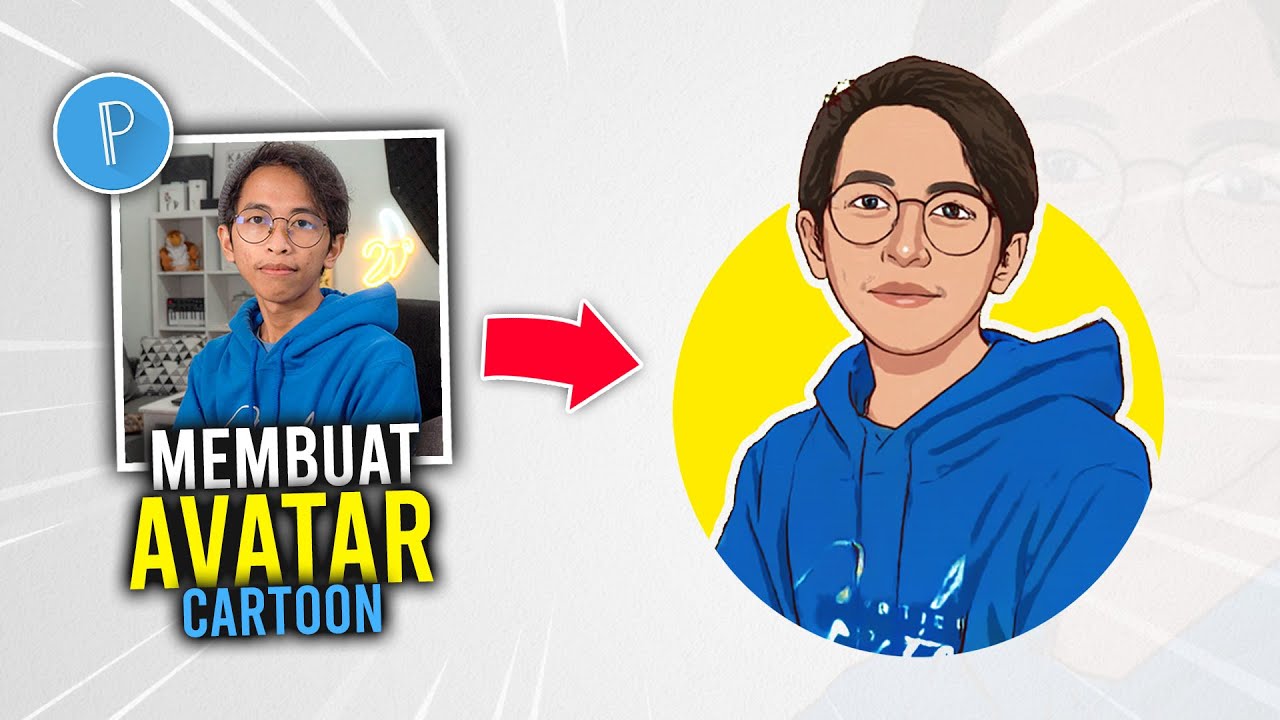
Meskipun hasil yang didapat mungkin tidak sehalus dan sefleksibel aplikasi khusus desain grafis, namun untuk keperluan personal, presentasi sederhana, atau sekadar hiburan, hasil dari teknik ini sudah cukup memuaskan. Word 2007 menawarkan kemudahan akses karena banyak pengguna yang sudah familiar dengannya, sehingga proses belajar dan penerapannya menjadi lebih singkat.
II. Persiapan Foto: Memilih dan Mengolah Sumber Gambar
Langkah pertama yang krusial adalah memilih foto yang tepat dan melakukan sedikit persiapan dasar. Kualitas foto sumber akan sangat mempengaruhi hasil akhir.
-
A. Memilih Foto yang Tepat:
- Fokus pada Wajah: Untuk karikatur, fokus utama biasanya adalah wajah. Pilih foto di mana wajah subjek terlihat jelas, ekspresif, dan memiliki pencahayaan yang baik.
- Ekspresi yang Kuat: Foto dengan ekspresi wajah yang jelas (senyum lebar, kaget, marah, dll.) akan lebih mudah diubah menjadi karikatur karena ciri khasnya sudah terlihat.
- Resolusi yang Memadai: Gunakan foto dengan resolusi yang cukup baik agar detail tidak hilang saat dilakukan penyesuaian dan penerapan efek. Foto yang terlalu buram atau pecah akan menghasilkan karikatur yang kurang baik.
- Latar Belakang Sederhana: Latar belakang yang terlalu ramai bisa mengganggu fokus pada subjek dan mempersulit proses pengeditan. Jika memungkinkan, pilih foto dengan latar belakang yang relatif polos.
-
B. Memasukkan Foto ke dalam Dokumen Word:
- Buka dokumen Microsoft Office Word 2007 yang baru atau yang sudah ada.
- Pilih menu Insert (Sisipkan).
- Klik Picture (Gambar).
- Pilih From File… (Dari File…).
- Navigasikan ke lokasi foto Anda, pilih foto tersebut, dan klik Insert (Sisipkan).
-
C. Mengatur Tata Letak Gambar:
Setelah foto dimasukkan, biasanya akan terpengaruh oleh pengaturan tata letak teks. Untuk memudahkan manipulasi, ubah pengaturan tata letaknya.- Klik pada gambar yang baru saja dimasukkan.
- Akan muncul tab baru Picture Tools (Alat Gambar) atau Format di ribbon.
- Pada tab Format, cari grup Arrange (Atur).
- Klik Wrap Text (Bungkus Teks).
- Pilih opsi In Front of Text (Di Depan Teks) atau Behind Text (Di Belakang Teks). Opsi ini akan memungkinkan Anda memindahkan gambar dengan bebas ke mana saja di halaman tanpa mengganggu teks.
III. Penerapan Efek Artistik: Transformasi Menuju Karikatur
Ini adalah inti dari proses mengubah foto menjadi karikatur. Word 2007 menyediakan serangkaian efek artistik yang dapat kita manfaatkan.
-
A. Memilih Efek Artistik yang Sesuai:
- Klik pada gambar.
- Pada tab Format (di bawah Picture Tools), cari grup Adjust (Sesuaikan).
- Klik Artistic Effects (Efek Artistik).
- Anda akan melihat berbagai pilihan efek. Untuk gaya karikatur, beberapa efek yang paling relevan adalah:
- Paint Strokes (Goresan Cat): Efek ini memberikan tampilan seperti lukisan dengan goresan yang terlihat jelas.
- Pencil Sketch (Sketsa Pensil): Meniru tampilan sketsa pensil, yang dapat memberikan kesan sederhana dan bergaris.
- Watercolor (Cat Air): Memberikan tampilan seperti lukisan cat air dengan warna yang lembut dan bercampur.
- Cutout (Potongan): Efek ini mengurangi detail dan menciptakan area warna solid yang mirip dengan teknik kolase atau ilustrasi datar.
- Poster Edges (Tepi Poster): Menambah garis tebal di sekitar area warna, yang bisa memberikan tampilan seperti poster atau komik.
-
B. Eksperimen dengan Berbagai Efek:
Saran terbaik adalah mencoba beberapa efek berbeda pada foto yang sama.- Pilih salah satu efek artistik.
- Perhatikan bagaimana foto Anda berubah.
- Anda bisa membatalkan efek yang tidak sesuai dengan menekan Ctrl + Z atau memilih Artistic Effects > None (Tanpa Efek).
- Terus bereksperimen hingga Anda menemukan efek dasar yang paling mendekati tampilan karikatur yang Anda inginkan.
-
C. Menyesuaikan Pengaturan Efek Artistik:
Beberapa efek artistik memiliki pengaturan tambahan yang dapat disesuaikan untuk hasil yang lebih spesifik.- Setelah memilih efek artistik, klik kembali Artistic Effects.
- Pilih Artistic Effects Options… (Opsi Efek Artistik…).
- Jendela baru Format Picture (Format Gambar) akan muncul, dengan tab Picture Effects (Efek Gambar) atau Artistic Effects yang aktif.
- Di bawah pilihan efek yang Anda pilih, biasanya ada slider atau pengaturan seperti:
- Details/Artistic > Brush Size / Stroke Size: Mengontrol ketebalan goresan atau garis.
- Details/Artistic > Strength: Mengontrol intensitas efek.
- Details/Artistic > Edge Thickness: Mengontrol ketebalan tepi.
- Sesuaikan nilai-nilai ini secara bertahap sambil melihat pratinjau pada gambar Anda. Tujuannya adalah untuk menonjolkan garis-garis utama wajah dan mengurangi detail yang halus, yang merupakan ciri khas karikatur.
IV. Penyesuaian Lanjutan: Mempertegas Karakteristik Karikatur
Setelah menerapkan efek artistik dasar, kita bisa melakukan penyesuaian lebih lanjut untuk memperkuat nuansa karikatur.
-
A. Mengatur Kontras dan Kecerahan:
Menyesuaikan kontras dan kecerahan dapat membuat garis-garis lebih tegas dan warna lebih mencolok, mirip dengan ilustrasi karikatur.- Klik pada gambar.
- Pada tab Format, grup Adjust, klik Corrections (Koreksi).
- Anda akan melihat opsi untuk Sharpen/Soften (Pertajam/Perlembut) dan Brightness/Contrast (Kecerahan/Kontras).
- Coba tingkatkan kontras untuk membuat area gelap lebih gelap dan area terang lebih terang. Ini akan membantu menonjolkan fitur wajah.
- Penyesuaian kecerahan juga bisa dilakukan, tetapi hati-hati agar tidak membuat gambar terlalu pudar atau terlalu terang sehingga detail hilang.
-
B. Mengubah Warna (Color Saturation & Recolor):
Warna pada karikatur seringkali lebih cerah dan terkadang kurang realistis.- Klik pada gambar.
- Pada tab Format, grup Adjust, klik Color (Warna).
- Anda akan menemukan opsi:
- Color Saturation (Saturasi Warna): Tingkatkan saturasi untuk membuat warna lebih hidup dan pekat.
- Color Tone (Nada Warna): Ubah suhu warna (lebih hangat atau lebih dingin).
- Recolor (Ubah Warna): Opsi ini sangat berguna. Anda bisa mengubah foto menjadi hitam putih, sepia, atau bahkan memilih warna tertentu untuk mengisi area gambar. Untuk karikatur, mengubah menjadi warna tertentu yang lebih sederhana atau monokromatik bisa sangat efektif.
- Eksperimenlah dengan opsi Recolor untuk mendapatkan tampilan warna yang lebih artistik dan kurang realistis.
-
C. Menambahkan Garis Tepi (Outline):
Banyak karikatur memiliki garis tepi yang jelas untuk memisahkan objek.- Klik pada gambar.
- Pada tab Format, grup Picture Styles (Gaya Gambar), klik Picture Border (Batas Gambar).
- Pilih warna yang kontras dengan gambar Anda (misalnya hitam atau warna gelap lainnya).
- Untuk membuat garis lebih tebal, pilih Weight (Ketebalan) dan pilih ketebalan yang diinginkan.
-
D. Mengatur Transparansi (jika diperlukan):
Dalam beberapa kasus, Anda mungkin ingin membuat elemen tertentu sedikit transparan untuk efek artistik tambahan, misalnya jika Anda menumpuk beberapa gambar.- Klik pada gambar.
- Pada tab Format, grup Adjust, klik Transparency (Transparansi).
- Pilih tingkat transparansi yang diinginkan.
V. Menguasai Teknik Ekstra: Meniru Ciri Khas Karikatur
Untuk hasil yang lebih otentik menyerupai karikatur, kita bisa mencoba trik-trik berikut:
-
A. Melebih-lebihkan Fitur (Menggunakan Bend Tool – jika tersedia atau trik lain):
Word 2007 tidak memiliki alat untuk "melenturkan" atau "memutar" bagian gambar secara langsung seperti software desain yang lebih canggih. Namun, ada beberapa pendekatan yang bisa dicoba:- Gunakan Gambar dengan Ekspresi Kuat: Seperti yang disebutkan di awal, memilih foto dengan ekspresi yang sudah jelas akan sangat membantu.
- Edit Foto di Luar Word: Jika Anda benar-benar ingin melebih-lebihkan fitur (misalnya memperbesar hidung atau mata), Anda perlu menggunakan software pengedit foto eksternal seperti GIMP (gratis) atau Photoshop sebelum memasukkannya ke Word.
- Menggunakan Bentuk (Shapes) secara Kreatif: Anda bisa menambahkan bentuk-bentuk sederhana (misalnya elips untuk mata yang lebih besar, atau garis melengkung untuk senyuman yang lebih lebar) di atas gambar karikatur Anda untuk meniru efek melebih-lebihkan. Ini memerlukan kesabaran dan ketelitian.
-
B. Menggabungkan Efek Artistik:
Kadang-kadang, kombinasi dua efek artistik bisa menghasilkan tampilan yang unik.- Terapkan Efek Artistik A.
- Kemudian, terapkan Efek Artistik B pada gambar yang sudah diberi Efek A.
- Perhatikan bagaimana efek saling berinteraksi. Ini bisa menghasilkan tekstur atau tampilan garis yang tidak terduga.
-
C. Menggunakan Efek Artistik pada Bagian Tertentu (dengan Masking Sederhana):
Ini adalah teknik yang lebih lanjut dan mungkin agak rumit di Word 2007. Idenya adalah menerapkan efek hanya pada area tertentu.- Duplikat gambar Anda (Ctrl + C, lalu Ctrl + V).
- Pada salah satu duplikat, terapkan Efek Artistik yang Anda inginkan.
- Pada duplikat yang lain, biarkan gambar asli atau terapkan efek yang berbeda.
- Kemudian, gunakan fitur Picture Border yang tebal atau alat gambar lainnya untuk "menutupi" area yang tidak diinginkan dari duplikat yang diedit, sehingga hanya menyisakan area yang Anda inginkan dengan efek tersebut. Ini memerlukan latihan.
VI. Tips Tambahan dan Penyempurnaan Akhir
-
A. Simpan Pekerjaan Anda Secara Berkala:
Selama proses pengeditan, jangan lupa untuk sering menyimpan dokumen Anda (Ctrl + S) untuk menghindari kehilangan data jika terjadi kesalahan atau program tertutup tiba-tiba. -
B. Gunakan Fitur "Reset Picture" untuk Memulai Ulang:
Jika Anda merasa terlalu banyak bereksperimen dan ingin kembali ke tampilan awal, Anda bisa menggunakan fitur Reset Picture (Atur Ulang Gambar) yang ada di tab Format grup Adjust. -
C. Perhatikan Resolusi Akhir:
Jika Anda berencana untuk mencetak karikatur Anda, pastikan resolusi foto asli Anda cukup tinggi. Efek artistik terkadang dapat mengurangi ketajaman, jadi mulailah dengan gambar berkualitas baik. -
D. Latihan Adalah Kunci:
Seperti halnya keterampilan lainnya, semakin sering Anda berlatih menggunakan fitur-fitur ini, semakin baik Anda dalam mencapai hasil yang diinginkan. Jangan takut untuk bereksperimen.
VII. Kesimpulan
Mengubah foto menjadi gambar karikatur di Microsoft Office Word 2007 adalah sebuah proses kreatif yang menggabungkan pemahaman tentang fitur-fitur pengeditan gambar dasar yang tersedia. Dengan memanfaatkan efek artistik, penyesuaian warna, kontras, dan garis tepi, kita dapat mengubah foto biasa menjadi karya visual yang lebih ekspresif dan bergaya karikatur. Meskipun Word 2007 memiliki keterbatasan dibandingkan software desain grafis profesional, namun untuk menciptakan tampilan karikatur yang sederhana dan menarik, kemampuannya sudah sangat memadai. Kunci keberhasilannya terletak pada pemilihan foto sumber yang tepat, kesabaran dalam bereksperimen dengan berbagai efek, dan sedikit sentuhan akhir yang kreatif. Selamat mencoba dan berkreasi!
Leave a Reply