


Menyimpan gambar yang ada di dalam dokumen Microsoft Word sebagai file JPG (Joint Photographic Experts Group) adalah sebuah kebutuhan yang sering muncul. Mungkin Anda ingin menggunakan gambar tersebut di platform lain, mengirimkannya melalui email dengan ukuran yang lebih kecil, atau menggunakannya dalam presentasi di luar ekosistem Word. Format JPG dikenal luas karena kemampuannya mengompresi gambar, menghasilkan ukuran file yang relatif kecil namun tetap mempertahankan kualitas visual yang baik untuk foto dan gambar berwarna.
Artikel ini akan memandu Anda langkah demi langkah mengenai berbagai metode untuk melakukan konversi ini, mulai dari cara yang paling sederhana hingga teknik yang sedikit lebih canggih. Kita akan membahas bagaimana cara mengekstrak gambar satu per satu, memanfaatkan fitur simpan sebagai, hingga menggunakan alat bantu eksternal jika diperlukan. Tujuan utamanya adalah memberikan Anda pemahaman yang komprehensif agar Anda dapat memilih metode yang paling sesuai dengan kebutuhan dan kenyamanan Anda.
1. Memahami Kebutuhan Konversi: Mengapa Mengubah Gambar Word ke JPG?
Sebelum melangkah ke cara teknisnya, penting untuk memahami mengapa konversi ini menjadi begitu relevan. Microsoft Word adalah aplikasi pengolah kata yang kuat, dan gambar adalah elemen penting untuk memperkaya tampilan dokumen. Namun, format penyimpanan asli gambar di dalam dokumen Word bukanlah JPG. Gambar tersebut biasanya disematkan dalam format internal Word yang dioptimalkan untuk tampilan di dalam dokumen itu sendiri.
Ketika Anda perlu mengekstrak gambar tersebut untuk digunakan di luar Word, Anda akan menemukan bahwa format aslinya tidak selalu ideal.
- Ukuran File: Gambar yang disematkan di Word terkadang memiliki ukuran file yang besar, terutama jika resolusinya tinggi. Mengubahnya ke JPG dapat secara signifikan mengurangi ukuran file, memudahkan pengiriman melalui email atau unggahan ke web.
- Kompatibilitas: JPG adalah format gambar yang sangat umum dan didukung oleh hampir semua perangkat, sistem operasi, dan aplikasi. Mengonversinya memastikan gambar Anda dapat dibuka dan ditampilkan di mana saja tanpa masalah.
- Penggunaan Web dan Media Sosial: Banyak platform web, seperti blog, situs web, dan media sosial, mengoptimalkan gambar dalam format JPG untuk kecepatan pemuatan halaman.
- Presentasi Eksternal: Saat membuat presentasi menggunakan perangkat lunak lain selain PowerPoint, atau saat membagikan gambar secara terpisah, JPG adalah pilihan yang sangat praktis.
- Edit Lanjutan: Jika Anda ingin mengedit gambar lebih lanjut menggunakan perangkat lunak pengedit gambar seperti Photoshop atau GIMP, mengekstraknya sebagai JPG (atau format lain yang sesuai) akan memudahkan proses tersebut.
Dengan memahami alasan-alasan ini, Anda akan lebih termotivasi untuk mempelajari cara-cara konversi yang akan dibahas.
2. Metode Paling Sederhana: Menyimpan Gambar Satu per Satu
Metode ini adalah yang paling langsung dan paling sering digunakan, terutama jika Anda hanya perlu mengonversi satu atau beberapa gambar dari dokumen Word.
Langkah-langkah:
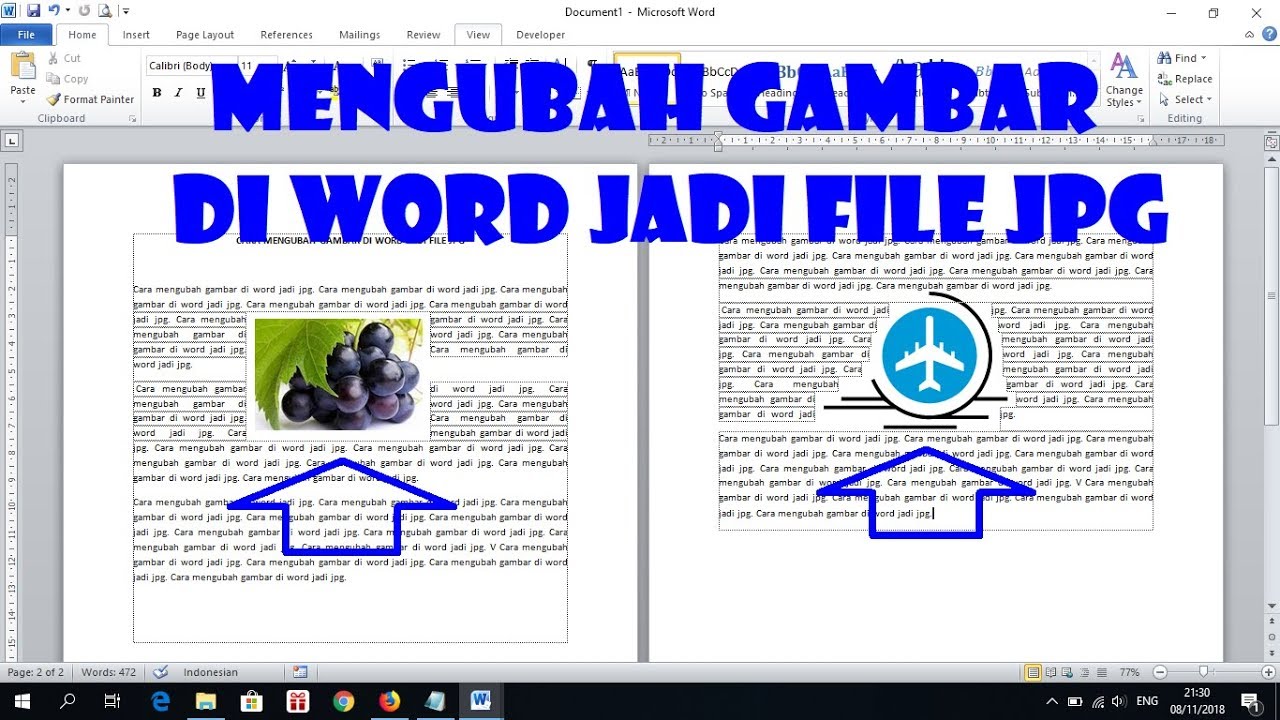
- Buka Dokumen Word: Pertama, buka dokumen Microsoft Word yang berisi gambar yang ingin Anda konversi.
- Klik Kanan pada Gambar: Arahkan kursor mouse Anda ke gambar yang diinginkan. Klik kanan pada gambar tersebut.
- Pilih "Save as Picture…" (Simpan sebagai Gambar…): Dari menu konteks yang muncul, cari dan pilih opsi "Save as Picture…".
- Pilih Lokasi Penyimpanan dan Format JPG: Sebuah jendela dialog "Save As" akan muncul. Di sinilah Anda melakukan konversi.
- File name (Nama file): Beri nama file JPG Anda sesuai keinginan.
- Save as type (Simpan sebagai tipe): Ini adalah bagian terpenting. Klik pada menu dropdown di sebelah "Save as type". Cari dan pilih "JPEG File Interchange Format (*.jpg)" atau "JPG" dari daftar format yang tersedia.
- Location (Lokasi): Pilih folder di komputer Anda tempat Anda ingin menyimpan file JPG yang sudah dikonversi.
- Klik "Save" (Simpan): Setelah memilih nama file, tipe format, dan lokasi penyimpanan, klik tombol "Save".
Gambar Anda sekarang akan disimpan sebagai file JPG di lokasi yang telah Anda tentukan.
Keuntungan:
- Sangat mudah dan cepat untuk gambar tunggal.
- Tidak memerlukan perangkat lunak tambahan.
- Memberikan kontrol atas nama file dan lokasi penyimpanan.
Kekurangan:
- Menjadi kurang efisien jika Anda memiliki banyak gambar yang perlu dikonversi. Anda harus mengulangi proses ini untuk setiap gambar.
- Tidak ada opsi untuk mengonversi semua gambar sekaligus.
3. Menggunakan Fitur "Save As" untuk Dokumen Lengkap (Jika Berlaku)
Meskipun Microsoft Word utamanya adalah pengolah kata, ada kalanya Anda mungkin ingin menyimpan seluruh dokumen sebagai format gambar, meskipun ini jarang digunakan untuk tujuan konversi gambar individual. Namun, ada baiknya mengetahui bahwa Word memiliki opsi "Save As" yang lebih luas.
Langkah-langkah (untuk menyimpan seluruh dokumen sebagai format gambar, bukan gambar individual):
- Buka Dokumen Word: Buka dokumen Anda.
- Pilih "File" > "Save As" (Berkas > Simpan Sebagai): Masuk ke menu File dan pilih "Save As".
- Pilih Lokasi Penyimpanan: Pilih lokasi di mana Anda ingin menyimpan file.
- Ubah "Save as type" (Simpan sebagai tipe): Di sini, Anda akan melihat berbagai pilihan format. Sayangnya, tidak ada opsi langsung untuk menyimpan seluruh dokumen Word sebagai satu file JPG tunggal. Word biasanya menawarkan format seperti PDF, Plain Text, Rich Text Format, atau bahkan versi Word yang lebih lama.
Penting untuk dicatat: Metode "Save As" pada dokumen Word tidak dirancang untuk mengekstrak gambar individual menjadi format JPG. Fitur "Save as Picture…" yang dibahas di metode pertama adalah cara yang benar untuk mengekstrak gambar. Opsi "Save As" untuk dokumen keseluruhan lebih ditujukan untuk mengubah format dokumen itu sendiri, bukan konten gambar di dalamnya.
4. Konversi Massal Melalui Fitur "Save As" Dokumen (Cara Tidak Langsung)
Meskipun Word tidak memiliki fitur "Save as JPG" untuk seluruh dokumen, ada cara tidak langsung yang memanfaatkan fitur "Save As" untuk mendapatkan gambar-gambar individual dalam format yang lebih mudah dikonversi.
Metode: Menyimpan Dokumen sebagai Halaman Web (Single File Web Page)
Saat Anda menyimpan dokumen Word sebagai halaman web (format .mht atau .html), Word sering kali mengekstrak gambar-gambar di dalamnya dan menyimpannya dalam folder terpisah, atau menyematkannya dalam format yang kemudian bisa lebih mudah diekstrak.
Langkah-langkah:
-
Buka Dokumen Word: Buka dokumen Anda.
-
Pilih "File" > "Save As" (Berkas > Simpan Sebagai): Masuk ke menu File dan pilih "Save As".
-
Pilih Lokasi Penyimpanan: Pilih lokasi di mana Anda ingin menyimpan file.
-
Ubah "Save as type" (Simpan sebagai tipe):
- Pilih *"Web Page, Single File (.mht)"**. Ini akan menyimpan seluruh dokumen dan gambar-gambar di dalamnya ke dalam satu file MHT.
- Atau, pilih "Web Page (.htm; .html)". Ini akan membuat sebuah folder baru di lokasi penyimpanan Anda, dan di dalamnya akan berisi file HTML utama serta sub-folder yang berisi semua gambar dari dokumen Anda.
-
Klik "Save" (Simpan).
Setelah menyimpan sebagai Web Page:
- Jika Anda memilih
.mht: Anda mungkin perlu menggunakan alat khusus untuk mengekstrak gambar dari file MHT, atau membukanya di browser web dan kemudian menggunakan metode "Save as Picture…" pada setiap gambar yang terlihat. - *Jika Anda memilih `.htm; .html`:** Buka folder yang dibuat. Anda akan menemukan sub-folder (biasanya bernama sama dengan dokumen Anda) yang berisi semua gambar. Gambar-gambar di dalam folder ini biasanya sudah dalam format yang dikenali (seperti PNG atau JPG asli yang disematkan oleh Word). Anda kemudian dapat mengonversi gambar-gambar ini ke JPG menggunakan metode "Save as Picture…" satu per satu, atau menggunakan alat konversi gambar massal eksternal (dibahas nanti).
Keuntungan:
- Memudahkan pengumpulan semua gambar dari dokumen dalam satu tempat jika Anda memilih format HTML.
- Menyediakan akses ke gambar-gambar yang sebelumnya mungkin sulit diekstraksi.
Kekurangan:
- Ini bukan konversi langsung ke JPG. Anda masih perlu melakukan langkah tambahan untuk mengonversi gambar yang diekstrak ke format JPG.
- Metode MHT bisa agak rumit untuk mengekstrak gambar.
5. Menggunakan Fitur "Paste Special" (Tempel Khusus) sebagai Alternatif
Metode ini berguna jika Anda ingin menyalin gambar dari satu dokumen Word ke dokumen Word lain, atau ke aplikasi lain, dan ingin mengontrol formatnya saat menyalin.
Langkah-langkah:
- Buka Dokumen Sumber: Buka dokumen Word yang berisi gambar.
- Salin Gambar: Klik kanan pada gambar dan pilih "Copy" (Salin), atau pilih gambar dan tekan
Ctrl + C. - Buka Dokumen Tujuan atau Aplikasi Lain: Buka dokumen Word baru, atau aplikasi lain yang mendukung paste khusus (misalnya, Paint, Photoshop).
- Pilih "Paste Special" (Tempel Khusus):
- Di Word: Masuk ke tab "Home" (Beranda) > klik panah di bawah tombol "Paste" (Tempel) > pilih "Paste Special…" (Tempel Khusus…).
- Di Aplikasi Lain: Biasanya, Anda akan menemukan opsi "Paste Special…" di menu "Edit" (Edit) atau dengan menekan kombinasi tombol (misalnya,
Ctrl + Alt + Vdi beberapa aplikasi).
- Pilih Format JPG: Dalam jendela "Paste Special" yang muncul, cari dan pilih "Picture (JPEG)" atau "JPG" dari daftar "As:" (Sebagai:).
- Klik "OK".
Gambar tersebut sekarang akan ditempelkan dalam format JPG.
Keuntungan:
- Memungkinkan Anda untuk langsung menempelkan gambar dalam format JPG ke aplikasi lain.
- Berguna untuk memindahkan gambar antar aplikasi dengan cepat.
Kekurangan:
- Masih melibatkan proses menyalin dan menempel, yang mungkin tidak seefisien "Save as Picture…" jika tujuannya hanya untuk menyimpan file JPG.
- Ketersediaan format JPG di "Paste Special" mungkin bervariasi tergantung pada aplikasi tujuan.
6. Konversi Massal Menggunakan Alat Eksternal (Tingkat Lanjut)
Jika Anda memiliki dokumen Word dengan puluhan atau bahkan ratusan gambar yang perlu dikonversi ke JPG, mengulang proses "Save as Picture…" untuk setiap gambar akan sangat memakan waktu. Dalam kasus seperti ini, alat konversi gambar massal eksternal menjadi solusi yang ideal.
Alat yang Bisa Digunakan:
-
Perangkat Lunak Pengolah Gambar: Banyak program pengolah gambar profesional dan gratis memiliki fitur untuk mengimpor berbagai format file dan mengekspornya ke JPG dalam jumlah banyak. Contohnya:
- Adobe Photoshop: Memiliki fitur "Image Processor" yang sangat kuat untuk konversi massal.
- GIMP (Gratis): Meskipun tidak memiliki fitur konversi massal bawaan yang sama canggihnya dengan Photoshop, Anda dapat menggunakan skrip atau plugin untuk melakukan tugas ini.
- XnView MP (Gratis): Perangkat lunak penampil gambar yang juga memiliki kemampuan konversi massal yang sangat baik.
-
Konverter Online: Ada banyak situs web yang menawarkan konversi file online. Anda bisa mengunggah file Word Anda, dan mereka akan mengekstrak gambar dan mengonversinya menjadi JPG. Namun, berhati-hatilah dengan privasi dan keamanan data saat menggunakan layanan online.
Cara Kerja Umum Alat Konversi Massal:
- Ekstrak Gambar dari Dokumen Word: Langkah pertama yang seringkali perlu Anda lakukan adalah mengekstrak semua gambar dari dokumen Word terlebih dahulu. Metode terbaik untuk ini adalah dengan menyimpan dokumen sebagai halaman web (
.htm; *.html) seperti yang dijelaskan di metode 4. Ini akan menempatkan semua gambar di dalam satu folder. - Buka Alat Konversi Massal: Buka perangkat lunak konversi gambar pilihan Anda.
- Pilih Folder Gambar: Arahkan alat ke folder tempat semua gambar yang telah diekstrak berada.
- Atur Pengaturan Konversi: Tentukan format output sebagai JPG, atur kualitas kompresi yang diinginkan (misalnya, kualitas 80% untuk keseimbangan ukuran dan visual), dan tentukan folder tujuan untuk file JPG yang dikonversi.
- Jalankan Konversi: Mulai proses konversi. Alat ini akan memproses semua gambar dalam folder secara otomatis.
Keuntungan:
- Sangat efisien untuk mengonversi banyak gambar sekaligus.
- Menghemat waktu secara signifikan.
- Memungkinkan kontrol lebih besar terhadap pengaturan kualitas JPG.
Kekurangan:
- Memerlukan instalasi perangkat lunak tambahan atau penggunaan layanan online.
- Memerlukan langkah awal untuk mengekstrak gambar dari dokumen Word.
7. Tips Tambahan dan Pertimbangan Kualitas JPG
Saat mengonversi gambar ke format JPG, ada beberapa hal yang perlu Anda perhatikan untuk mendapatkan hasil terbaik:
- Kualitas Kompresi: Format JPG menggunakan kompresi lossy, yang berarti sebagian data gambar akan hilang untuk mengurangi ukuran file. Saat menyimpan gambar, Word biasanya memberikan opsi kualitas default. Jika Anda menggunakan alat konversi massal, Anda seringkali dapat mengatur tingkat kualitas. Kualitas yang lebih tinggi menghasilkan ukuran file yang lebih besar tetapi detail yang lebih baik, sementara kualitas yang lebih rendah menghasilkan ukuran file yang lebih kecil tetapi bisa terlihat "pecah" atau berpiksel jika terlalu rendah. Untuk penggunaan umum, kualitas antara 70% hingga 85% sudah cukup baik.
- Resolusi Gambar: Resolusi gambar asli di dokumen Word akan dipertahankan saat Anda menyimpannya sebagai JPG menggunakan metode "Save as Picture…". Pastikan gambar asli memiliki resolusi yang memadai untuk tujuan penggunaan Anda.
- Jenis Gambar: JPG sangat cocok untuk foto dan gambar yang memiliki banyak gradasi warna dan detail. Untuk gambar dengan garis tajam, teks, atau area warna solid yang luas (seperti logo atau grafik), format PNG mungkin lebih baik karena menggunakan kompresi lossless (tanpa kehilangan kualitas) dan mendukung transparansi. Namun, jika tujuan utama adalah ukuran file yang kecil untuk foto, JPG tetap menjadi pilihan utama.
- Ukuran File: Selalu periksa ukuran file JPG yang dihasilkan. Jika terlalu besar, pertimbangkan untuk menurunkan kualitas kompresi sedikit. Jika terlalu kecil dan kualitasnya buruk, coba tingkatkan kualitas kompresi.
Kesimpulan
Mengubah gambar dari Microsoft Word ke format JPG adalah proses yang relatif mudah, terutama jika Anda hanya perlu mengonversi beberapa gambar. Metode "Save as Picture…" adalah cara yang paling langsung dan direkomendasikan untuk sebagian besar pengguna. Untuk dokumen yang lebih kompleks dengan banyak gambar, teknik menyimpan sebagai halaman web (.htm; *.html) diikuti dengan konversi massal menggunakan alat eksternal akan menjadi solusi yang paling efisien.
Dengan memahami berbagai metode yang tersedia dan mempertimbangkan tips kualitas, Anda dapat dengan mudah dan efektif mengekstrak serta mengonversi gambar-gambar dari dokumen Word Anda ke format JPG, siap digunakan di mana pun Anda membutuhkannya. Fleksibilitas ini memastikan bahwa konten visual Anda dapat dimanfaatkan secara maksimal di berbagai platform dan aplikasi.



Leave a Reply