


Di era digital ini, kebutuhan untuk berbagi dokumen secara efisien dan profesional semakin meningkat. Salah satu format yang paling umum digunakan untuk tujuan ini adalah PDF (Portable Document Format). PDF menawarkan keunggulan dalam menjaga format dokumen, memastikan tampilannya tetap sama di berbagai perangkat dan sistem operasi. Namun, seringkali kita memiliki informasi penting yang tersimpan dalam bentuk foto atau gambar di dalam dokumen Microsoft Word. Mengubah gambar-gambar ini menjadi format PDF yang dapat dibagikan dengan mudah menjadi sebuah kebutuhan.
Artikel ini akan memandu Anda secara rinci mengenai berbagai cara untuk mengubah foto yang ada di dalam dokumen Word menjadi format PDF. Kami akan membahas metode yang paling umum, mulai dari fitur bawaan Word, hingga penggunaan alat bantu online dan offline. Dengan pemahaman yang komprehensif, Anda akan dapat memilih metode yang paling sesuai dengan kebutuhan dan kenyamanan Anda.
Mengapa Mengubah Foto Word ke PDF Penting?
Sebelum melangkah lebih jauh ke dalam cara-caranya, mari kita pahami mengapa mengubah foto Word ke PDF menjadi langkah yang krusial:
- Menjaga Kualitas dan Format: PDF dirancang untuk mempertahankan tata letak, font, gambar, dan elemen visual lainnya dari dokumen asli. Ini berarti foto Anda akan terlihat persis seperti yang Anda inginkan, tanpa perubahan format yang tidak diinginkan.
- Portabilitas dan Kompatibilitas: File PDF dapat dibuka di hampir semua perangkat, baik itu komputer desktop, laptop, tablet, maupun smartphone, tanpa memerlukan perangkat lunak khusus (selain pembaca PDF standar).
- Keamanan: PDF mendukung fitur keamanan seperti perlindungan kata sandi, pembatasan pencetakan, dan larangan penyalinan teks. Ini sangat berguna jika foto atau informasi di dalamnya bersifat sensitif.
- Ukuran File yang Efisien: Meskipun bisa bervariasi, PDF seringkali menawarkan kompresi yang baik sehingga ukuran file menjadi lebih kecil, memudahkan pengiriman melalui email atau penyimpanan cloud.
- Profesionalisme: Dokumen dalam format PDF seringkali dianggap lebih profesional dan formal dibandingkan dengan file Word mentah, terutama saat dibagikan kepada pihak eksternal.
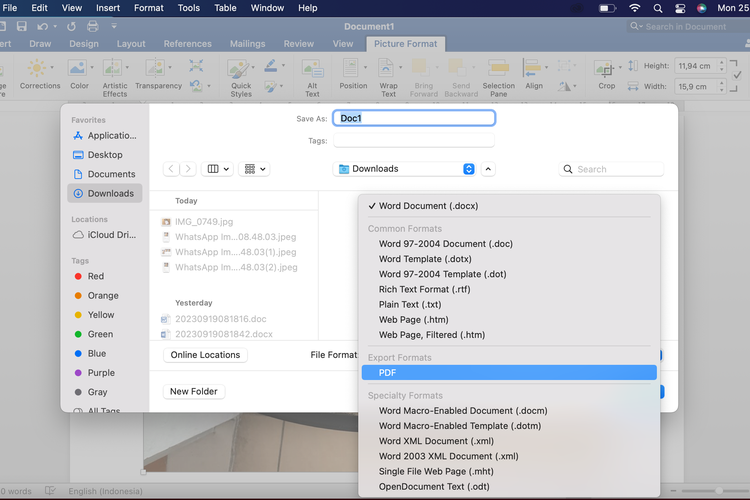
Metode 1: Menggunakan Fitur "Save As" di Microsoft Word
Metode paling langsung dan seringkali paling mudah adalah menggunakan fitur bawaan "Save As" atau "Simpan Sebagai" yang disediakan oleh Microsoft Word itu sendiri. Fitur ini memungkinkan Anda untuk mengekspor dokumen Word Anda langsung ke format PDF.
Langkah-langkah:
- Buka Dokumen Word Anda: Pastikan Anda telah membuka dokumen Word yang berisi foto yang ingin Anda ubah ke PDF.
- Akses Opsi "Save As":
- Klik pada tab "File" yang terletak di pojok kiri atas layar.
- Pilih "Save As" atau "Simpan Sebagai".
- Pilih Lokasi Penyimpanan: Tentukan di mana Anda ingin menyimpan file PDF yang akan dihasilkan. Anda bisa memilih "Browse" atau "Jelajahi" untuk memilih folder tertentu di komputer Anda.
- Pilih Tipe File PDF: Di jendela "Save As", cari opsi "Save as type" atau "Simpan sebagai tipe". Klik pada dropdown menu tersebut dan pilih *"PDF (.pdf)"**.
- Opsi Pengoptimalan (Opsional):
- Tergantung pada versi Word Anda, Anda mungkin melihat opsi "Optimize for" atau "Optimalkan untuk". Pilihan umum adalah:
- "Standard (publishing online and printing)" atau "Standar (publikasi online dan pencetakan)": Menghasilkan kualitas terbaik, cocok untuk pencetakan dan tampilan online. Ukuran file mungkin sedikit lebih besar.
- "Minimum size (publishing online)" atau "Ukuran minimum (publikasi online)": Mengompresi gambar dan elemen lain untuk menghasilkan ukuran file yang lebih kecil, cocok untuk pengiriman email atau berbagi online. Kualitas mungkin sedikit menurun.
- Jika Anda hanya ingin mengekspor foto dengan kualitas yang baik, pilih "Standard".
- Tergantung pada versi Word Anda, Anda mungkin melihat opsi "Optimize for" atau "Optimalkan untuk". Pilihan umum adalah:
- Klik "Save" atau "Simpan": Setelah semua pengaturan dipilih, klik tombol "Save" atau "Simpan".
Microsoft Word akan memproses dokumen Anda dan membuat file PDF yang berisi semua konten, termasuk foto-foto Anda, dengan tata letak yang sama.
Metode 2: Menggunakan Fitur "Export" di Microsoft Word
Beberapa versi Microsoft Word yang lebih baru menawarkan opsi "Export" yang juga dapat digunakan untuk membuat file PDF. Metode ini mirip dengan "Save As" tetapi terkadang memberikan kontrol lebih lanjut.
Langkah-langkah:
- Buka Dokumen Word Anda: Buka file Word yang berisi foto.
- Akses Opsi "Export":
- Klik tab "File".
- Pilih "Export".
- Pilih "Create PDF/XPS Document": Di panel sebelah kiri, klik "Create PDF/XPS Document".
- Klik Tombol "Create PDF/XPS": Di bagian kanan, Anda akan melihat tombol "Create PDF/XPS". Klik tombol ini.
- Pilih Lokasi dan Nama File: Jendela "Publish as PDF or XPS" akan muncul. Pilih lokasi penyimpanan, berikan nama file, dan pastikan "Save as type" diatur ke *"PDF (.pdf)"**.
- Opsi Pengoptimalan (Opsional): Di bagian bawah jendela, Anda akan menemukan tombol "Options…" atau "Opsi…". Klik tombol ini untuk mengakses pengaturan lebih lanjut, termasuk pengoptimalan kualitas seperti pada metode "Save As".
- Klik "Publish" atau "Terbitkan": Setelah selesai mengatur, klik tombol "Publish" atau "Terbitkan".
Keunggulan Metode Bawaan Word:
- Mudah dan Cepat: Tidak memerlukan perangkat lunak tambahan.
- Terintegrasi: Langsung dari aplikasi yang Anda gunakan untuk membuat dokumen.
- Kualitas Terjamin: Umumnya menghasilkan konversi yang akurat.
Metode 3: Menyalin dan Menempel Foto ke Dokumen Kosong, Lalu Simpan sebagai PDF
Jika Anda hanya ingin mengonversi satu atau beberapa foto tertentu menjadi PDF, dan bukan seluruh dokumen Word, Anda bisa menggunakan metode ini.
Langkah-langkah:
- Buka Dokumen Word Asli: Buka file Word yang berisi foto.
- Salin Foto: Klik pada foto yang ingin Anda konversi. Kemudian, klik kanan dan pilih "Copy" atau tekan
Ctrl + C(Windows) /Cmd + C(Mac). - Buka Dokumen Word Baru: Buka Microsoft Word dan buat dokumen kosong baru (File > New > Blank Document).
- Tempel Foto: Klik di area dokumen kosong, lalu klik kanan dan pilih "Paste" atau tekan
Ctrl + V(Windows) /Cmd + V(Mac). Jika Anda ingin menempelkan sebagai gambar, Anda bisa memilih opsi paste gambar yang tersedia. - Ulangi untuk Foto Lain: Jika ada foto lain yang ingin Anda sertakan, ulangi langkah 2 dan 4 di dokumen baru ini.
- Simpan sebagai PDF: Setelah semua foto yang diinginkan ada di dokumen baru, ikuti langkah-langkah pada Metode 1 atau Metode 2 untuk menyimpan dokumen Word baru ini sebagai file PDF.
Metode 4: Menggunakan Alat Online Konverter Word ke PDF
Banyak situs web menawarkan layanan konversi gratis untuk mengubah berbagai jenis file, termasuk dokumen Word, menjadi PDF. Metode ini sangat berguna jika Anda tidak memiliki akses ke Microsoft Word atau jika Anda perlu mengonversi dokumen dari perangkat yang berbeda.
Cara Menggunakan Alat Online:
- Cari Alat Konverter: Buka browser web Anda dan cari "konverter Word ke PDF online" atau "Word to PDF converter". Beberapa pilihan populer meliputi:
- Adobe Acrobat Online
- Smallpdf
- iLovePDF
- Online-Convert.com
- Unggah File Word Anda: Kunjungi situs web konverter pilihan Anda. Biasanya, Anda akan menemukan tombol untuk "Upload File", "Choose File", atau "Select Word file". Klik tombol ini dan pilih file Word yang berisi foto Anda dari komputer Anda.
- Mulai Konversi: Setelah file terunggah, biasanya akan ada tombol "Convert", "Start Conversion", atau sejenisnya. Klik tombol ini.
- Unduh File PDF: Tunggu proses konversi selesai. Setelah itu, Anda akan diberikan tautan untuk mengunduh file PDF yang telah dikonversi. Klik tautan tersebut untuk menyimpan file PDF ke perangkat Anda.
Keunggulan Alat Online:
- Aksesibilitas: Dapat digunakan dari perangkat apa pun dengan koneksi internet.
- Gratis: Sebagian besar layanan konversi online gratis untuk penggunaan dasar.
- Fleksibilitas: Mendukung berbagai format file.
Kekurangan Alat Online:
- Privasi dan Keamanan: Perlu berhati-hati dalam memilih situs terpercaya, terutama jika dokumen berisi informasi sensitif.
- Keterbatasan Fitur: Versi gratis mungkin memiliki batasan ukuran file atau jumlah konversi per hari.
- Kualitas yang Bervariasi: Kualitas konversi dapat berbeda antar penyedia layanan.
Metode 5: Menggunakan Alat Offline Konverter (Perangkat Lunak)
Selain alat online, ada juga perangkat lunak konverter yang dapat diinstal di komputer Anda. Alat-alat ini seringkali menawarkan fitur yang lebih canggih dan tidak memerlukan koneksi internet setelah diinstal.
Contoh Perangkat Lunak:
- Adobe Acrobat Pro DC: Perangkat lunak profesional yang sangat kuat untuk membuat, mengedit, dan mengonversi file PDF.
- Nitro PDF Pro: Alternatif yang populer untuk Adobe Acrobat, menawarkan fitur konversi yang komprehensif.
- Wondershare PDFelement: Perangkat lunak yang ramah pengguna dengan berbagai fitur pengeditan dan konversi PDF.
Cara Menggunakan Perangkat Lunak:
Prosesnya bervariasi tergantung pada perangkat lunak yang Anda gunakan, tetapi umumnya melibatkan:
- Buka Perangkat Lunak: Jalankan aplikasi konverter yang telah diinstal.
- Pilih Opsi Konversi: Cari opsi seperti "Create PDF", "Convert File", atau "Word to PDF".
- Pilih File Word: Pilih file Word yang ingin Anda konversi.
- Atur Pengaturan (Jika Ada): Beberapa perangkat lunak memungkinkan Anda untuk mengatur kualitas gambar, ukuran halaman, dll.
- Mulai Konversi dan Simpan: Jalankan proses konversi dan simpan file PDF yang dihasilkan.
Keunggulan Alat Offline:
- Keamanan Data: Data Anda tetap berada di komputer Anda, tidak perlu diunggah ke server eksternal.
- Fitur Lengkap: Seringkali menawarkan kontrol yang lebih detail dan fitur tambahan.
- Tanpa Ketergantungan Internet: Dapat digunakan kapan saja, di mana saja.
Kekurangan Alat Offline:
- Biaya: Sebagian besar perangkat lunak konverter yang canggih berbayar.
- Membutuhkan Instalasi: Memerlukan ruang penyimpanan di komputer Anda.
Tips Tambahan untuk Hasil Optimal:
- Periksa Kualitas Foto: Pastikan foto di dalam dokumen Word Anda memiliki resolusi yang baik sebelum dikonversi. Foto yang buram atau pecah-pecah akan tetap buram di PDF.
- Sesuaikan Ukuran Foto: Jika foto terlalu besar dan membuat dokumen menjadi berat, pertimbangkan untuk menyesuaikan ukurannya di dalam Word sebelum mengonversi.
- Perhatikan Orientasi Halaman: Jika Anda mengonversi dokumen dengan foto yang ditempatkan secara spesifik, pastikan orientasi halaman (portrait atau landscape) sudah sesuai.
- Periksa Hasil Akhir: Selalu buka file PDF yang telah dikonversi dan periksa apakah semua foto tampil dengan benar, jelas, dan pada posisi yang diinginkan.
- Kompresi PDF: Jika ukuran file PDF terlalu besar, Anda bisa menggunakan alat kompresi PDF online atau offline untuk mengurangi ukurannya tanpa kehilangan kualitas yang signifikan.
Kesimpulan
Mengubah foto dari dokumen Word menjadi format PDF adalah proses yang relatif mudah dan dapat dilakukan dengan beberapa cara. Mulai dari fitur bawaan Microsoft Word yang praktis, hingga penggunaan alat konverter online dan offline yang menawarkan fleksibilitas lebih. Memahami setiap metode akan memberdayakan Anda untuk memilih solusi terbaik yang sesuai dengan situasi dan kebutuhan Anda. Dengan mengikuti panduan ini, Anda dapat memastikan bahwa foto-foto penting Anda tersimpan dan dibagikan dalam format PDF yang profesional, aman, dan mudah diakses.



Leave a Reply