


Mengubah ukuran foto agar sesuai dengan kebutuhan tata letak dokumen adalah keterampilan dasar yang sangat berguna, terutama saat bekerja dengan aplikasi seperti Microsoft Word. Salah satu ukuran kertas yang umum digunakan dalam berbagai keperluan adalah A6. Ukuran A6, yang memiliki dimensi 105 x 148 mm, seringkali digunakan untuk kartu ucapan, catatan kecil, atau sebagai bagian dari desain brosur yang lebih besar. Memasukkan foto dengan ukuran yang tepat ke dalam dokumen Word 2016 tidak hanya membuat tampilan lebih profesional, tetapi juga memastikan hasil cetak sesuai dengan yang diharapkan.
Artikel ini akan memandu Anda langkah demi langkah tentang cara mengubah ukuran foto agar pas dengan dimensi A6 di Microsoft Word 2016. Kita akan membahas berbagai metode, mulai dari penyesuaian langsung di Word hingga tips menggunakan alat eksternal jika diperlukan, serta praktik terbaik untuk mendapatkan hasil optimal.
Outline Artikel:
-
Pendahuluan
- Pentingnya menyesuaikan ukuran foto dalam dokumen.
- Pengenalan ukuran A6 (105 x 148 mm).
- Tujuan artikel: panduan komprehensif mengubah foto ke ukuran A6 di Word 2016.
-
Memahami Ukuran A6
- Dimensi standar A6 dalam milimeter dan inci.
- Perbandingan dengan ukuran kertas lain (A4, A5) untuk konteks.
- Mengapa ukuran A6 relevan dalam desain dokumen.
-
Metode 1: Mengubah Ukuran Foto Langsung di Microsoft Word 2016
- Langkah 1: Memasukkan Foto ke Dokumen
- Menggunakan menu "Insert" > "Pictures".
- Memilih sumber gambar (This Device, Stock Images, Online Pictures).
- Langkah 2: Mengakses Opsi Ukuran
- Klik pada foto untuk mengaktifkan tab "Picture Format".
- Menemukan grup "Size" di tab "Picture Format".
- Langkah 3: Mengatur Ukuran Secara Manual
- Menggunakan kotak "Height" dan "Width".
- Menjelaskan pentingnya "Lock aspect ratio".
- Memasukkan nilai spesifik (105 mm x 148 mm).
- Mengatasi masalah proporsi jika "Lock aspect ratio" dinonaktifkan.
- Langkah 4: Menggunakan Opsi "Scale"
- Menjelaskan perbedaan antara ukuran absolut dan skala.
- Mengatur skala persentase untuk mencapai dimensi A6.
- Langkah 5: Menggunakan Kotak Dialog "Size" Lanjutan
- Mengklik ikon panah kecil di sudut grup "Size".
- Tab "Size": pengaturan Height, Width, Scale, Aspect ratio.
- Tab "Layout": posisi dan text wrapping (singgung sedikit untuk konteks).
- Bagian "Scale": opsi "Relative to original picture size" vs. "Absolute size".
- Menjelaskan cara menggunakan opsi "Set actual size" jika ada.
- Langkah 1: Memasukkan Foto ke Dokumen
-
Metode 2: Menggunakan Alat Pemotong (Cropping) untuk Menyesuaikan Proporsi
- Kapan metode cropping diperlukan (ketika foto asli memiliki rasio aspek berbeda).
- Mengakses fitur "Crop" di tab "Picture Format".
- Menyesuaikan area pemotongan untuk mempertahankan subjek utama.
- Menggabungkan cropping dengan pengaturan ukuran manual.
-
Metode 3: Menggunakan Alat Eksternal (Opsional)
- Kapan menggunakan alat eksternal (membutuhkan kontrol presisi lebih, batch processing).
- Contoh alat gratis: Paint (Windows), GIMP, atau editor foto online.
- Proses umum: membuka foto, mengatur kanvas/dokumen ke A6, menyimpan, lalu memasukkan ke Word.
- Keuntungan dan kerugian menggunakan alat eksternal.
-
Tips dan Praktik Terbaik
- Resolusi Foto: Pentingnya menggunakan foto dengan resolusi yang cukup agar tidak pecah saat dicetak.
- Orientasi: Menyesuaikan orientasi foto (portrait/landscape) dengan kebutuhan A6 (105mm lebar, 148mm tinggi atau sebaliknya).
- Kualitas Gambar: Hindari membesarkan foto yang sudah beresolusi rendah.
- Margin Dokumen: Perhatikan margin dokumen Word Anda agar foto A6 tidak terpotong saat dicetak.
- Preview Cetak: Selalu gunakan fitur "Print Preview" sebelum mencetak.
- Duplikasi Foto: Simpan salinan asli foto sebelum melakukan pengeditan.
-
Kesimpulan
- Rangkuman metode yang telah dibahas.
- Menekankan kemudahan dan fleksibilitas Word 2016 dalam mengelola ukuran gambar.
- Dorongan untuk berlatih dan bereksperimen.
Mengubah ukuran foto agar sesuai dengan kebutuhan tata letak dokumen adalah keterampilan dasar yang sangat berguna, terutama saat bekerja dengan aplikasi seperti Microsoft Word. Salah satu ukuran kertas yang umum digunakan dalam berbagai keperluan adalah A6. Ukuran A6, yang memiliki dimensi 105 x 148 mm, seringkali digunakan untuk kartu ucapan, catatan kecil, atau sebagai bagian dari desain brosur yang lebih besar. Memasukkan foto dengan ukuran yang tepat ke dalam dokumen Word 2016 tidak hanya membuat tampilan lebih profesional, tetapi juga memastikan hasil cetak sesuai dengan yang diharapkan.
Artikel ini akan memandu Anda langkah demi langkah tentang cara mengubah ukuran foto agar pas dengan dimensi A6 di Microsoft Word 2016. Kita akan membahas berbagai metode, mulai dari penyesuaian langsung di Word hingga tips menggunakan alat eksternal jika diperlukan, serta praktik terbaik untuk mendapatkan hasil optimal.
Memahami Ukuran A6
Sebelum memulai proses teknis, penting untuk memiliki pemahaman yang jelas tentang apa itu ukuran A6. Dalam sistem ukuran kertas ISO 216, ukuran A6 memiliki dimensi standar 105 milimeter (mm) lebar dan 148 milimeter (mm) tinggi. Jika dikonversi ke satuan inci, ini setara dengan sekitar 4.13 inci lebar dan 5.83 inci tinggi.
Untuk memberikan konteks, ukuran A6 adalah setengah dari ukuran A5, dan seperempat dari ukuran A4. Ukuran ini sangat ringkas, menjadikannya pilihan ideal untuk berbagai aplikasi yang membutuhkan ruang kecil namun efektif. Contoh penggunaannya meliputi:
- Kartu Ucapan: Seringkali dicetak dan dilipat dua, sehingga satu sisi kartu ucapan adalah ukuran A6.
- Brosur Kecil/Flyer: Ukuran yang pas untuk informasi ringkas yang dibagikan di acara atau pameran.
- Catatan dan Bookmark: Digunakan untuk tujuan pencatatan atau sebagai penanda buku yang menarik.
- Elemen Desain dalam Dokumen Lebih Besar: Foto berukuran A6 dapat digunakan sebagai detail visual menarik dalam dokumen A4 atau A5.
Memahami dimensi ini akan membantu Anda saat memasukkan nilai-nilai spesifik ke dalam pengaturan ukuran di Microsoft Word.
Metode 1: Mengubah Ukuran Foto Langsung di Microsoft Word 2016
Microsoft Word 2016 menyediakan fitur yang cukup kuat untuk mengelola ukuran dan tata letak gambar langsung di dalam dokumen. Berikut adalah langkah-langkahnya:
Langkah 1: Memasukkan Foto ke Dokumen
Pertama, Anda perlu memasukkan foto yang ingin Anda ubah ukurannya ke dalam dokumen Word.
- Buka dokumen Microsoft Word 2016 Anda.
- Letakkan kursor di tempat Anda ingin foto muncul.
- Klik tab "Insert" di pita menu.
- Di grup "Illustrations", klik "Pictures".
- Pilih sumber gambar Anda:
- "This Device": Untuk foto yang tersimpan di komputer Anda.
- "Stock Images": Koleksi gambar bawaan Word.
- "Online Pictures": Mencari gambar dari internet.
- Setelah memilih gambar, klik "Insert". Foto Anda kini akan muncul di dokumen.
Langkah 2: Mengakses Opsi Ukuran
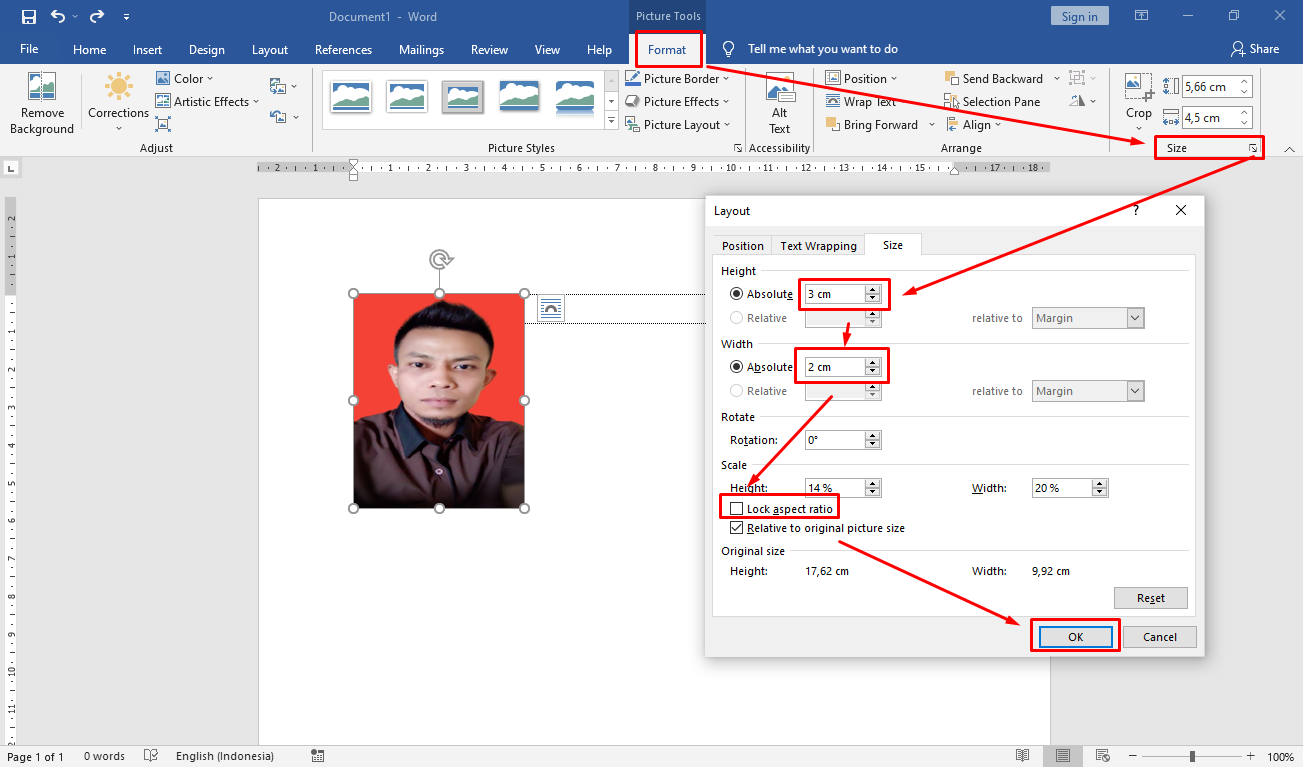
Setelah foto dimasukkan, klik sekali pada foto tersebut. Anda akan melihat bahwa tab "Picture Format" (atau "Format" tergantung versi Word) muncul di pita menu.
- Klik pada tab "Picture Format".
- Di sebelah kanan tab ini, Anda akan menemukan grup "Size". Di sinilah Anda dapat mengontrol dimensi foto.
Langkah 3: Mengatur Ukuran Secara Manual
Dalam grup "Size", Anda akan melihat kotak "Height" dan "Width". Di sinilah Anda akan memasukkan dimensi A6.
- Pastikan opsi "Lock aspect ratio" (atau "Lock picture aspect ratio") dicentang. Opsi ini sangat penting karena memastikan bahwa proporsi foto tetap terjaga saat Anda mengubah ukurannya. Jika tidak dicentang, foto bisa menjadi gepeng atau meregang.
- Masukkan 105 mm pada kotak "Height" atau "Width". Word secara otomatis akan menyesuaikan dimensi lainnya berdasarkan rasio aspek yang terkunci.
- Jika Anda memasukkan 105 mm sebagai lebar, maka tinggi akan menjadi 148 mm (atau sebaliknya, tergantung orientasi foto asli). Jika Anda ingin agar foto memiliki dimensi 105 mm x 148 mm, Anda mungkin perlu memasukkan 105 mm ke salah satu kotak, lalu memeriksa apakah dimensi lainnya sudah menjadi 148 mm. Jika tidak, Anda mungkin perlu mengubah orientasi foto terlebih dahulu atau menggunakan metode cropping.
- Menghadapi Masalah Proporsi: Jika Anda secara tidak sengaja menonaktifkan "Lock aspect ratio" dan foto Anda menjadi gepeng, klik "Reset Picture" di grup "Adjust" pada tab "Picture Format", lalu pilih "Reset Picture & Size". Kemudian, ulangi langkah 1-3 dengan memastikan "Lock aspect ratio" aktif.
Langkah 4: Menggunakan Opsi "Scale"
Opsi "Scale" memberikan cara lain untuk mengubah ukuran foto berdasarkan persentase dari ukuran aslinya.
- Klik ikon panah kecil di sudut kanan bawah grup "Size" untuk membuka kotak dialog "Format Picture".
- Pilih tab "Size".
- Di bagian "Scale", Anda akan melihat opsi "Height" dan "Width" dalam bentuk persentase.
- Jika "Lock aspect ratio" aktif, mengubah salah satu persentase akan mengubah yang lain secara proporsional.
- Untuk mendapatkan ukuran A6 (105 x 148 mm), Anda perlu menghitung persentase yang sesuai berdasarkan ukuran asli foto Anda. Ini bisa sedikit rumit jika Anda tidak tahu ukuran asli foto. Oleh karena itu, mengatur ukuran absolut (seperti pada Langkah 3) seringkali lebih mudah.
Langkah 5: Menggunakan Kotak Dialog "Size" Lanjutan
Kotak dialog "Format Picture" (yang diakses melalui ikon panah kecil di grup "Size") menawarkan kontrol yang lebih detail.
- Klik pada foto, lalu buka tab "Picture Format" dan klik ikon panah kecil di grup "Size".
- Di tab "Size":
- "Height" dan "Width": Anda dapat memasukkan nilai absolut dalam milimeter (mm) atau inci (in). Pastikan unit pengukuran diatur dengan benar.
- "Scale": Opsi ini memungkinkan Anda mengubah ukuran relatif terhadap ukuran asli. Centang "Lock aspect ratio" dan "Relative to original picture size".
- "Set actual size": Jika opsi ini tersedia, ini adalah cara terbaik untuk mengatur foto ke dimensi yang tepat tanpa perhitungan tambahan. Anda bisa memasukkan 105 mm untuk lebar atau tinggi, dan Word akan mencoba mencocokkannya.
- Pastikan Anda telah memilih unit yang benar (mm) sebelum memasukkan angka.
Metode 2: Menggunakan Alat Pemotong (Cropping) untuk Menyesuaikan Proporsi
Terkadang, foto asli Anda mungkin memiliki rasio aspek yang sangat berbeda dari A6. Misalnya, foto yang sangat lebar dan pendek. Jika Anda hanya mencoba meregangkannya ke dimensi A6, hasilnya akan terlihat buruk. Dalam kasus ini, menggunakan alat pemotong (crop) adalah solusi terbaik.
- Masukkan foto ke dalam dokumen Word seperti biasa.
- Klik pada foto, lalu buka tab "Picture Format".
- Di grup "Size", klik tombol "Crop". Kursor Anda akan berubah menjadi simbol pemotong.
- Anda akan melihat gagang hitam muncul di tepi dan sudut foto. Klik dan seret gagang ini untuk memotong bagian foto yang tidak diinginkan.
- Tips Cropping untuk A6: Cobalah untuk memotong foto sehingga subjek utamanya tetap berada di tengah dan area yang dipotong adalah bagian yang kurang penting. Anda bisa menggunakan panduan visual atau membayangkan area A6 di atas foto Anda.
- Setelah selesai memotong, klik di luar foto atau tekan tombol "Enter" untuk menerapkan pemotongan.
- Selanjutnya, Anda dapat mengatur ukuran foto yang sudah terpotong ini ke dimensi A6 (105 x 148 mm) menggunakan Metode 1.
Menggabungkan cropping dengan pengaturan ukuran manual akan memberikan Anda kontrol penuh atas bagaimana foto Anda cocok dengan bingkai A6.
Metode 3: Menggunakan Alat Eksternal (Opsional)
Jika Anda membutuhkan kontrol yang sangat presisi, atau jika Anda perlu memproses banyak foto sekaligus, menggunakan alat pengeditan gambar eksternal mungkin menjadi pilihan yang lebih baik.
-
Contoh Alat:
- Microsoft Paint (Windows): Editor gambar bawaan Windows yang sederhana. Anda bisa membuka foto, mengatur ukuran kanvas ke 105 x 148 mm, lalu menyimpan hasilnya.
- GIMP (Gratis): Editor gambar open-source yang sangat kuat, mirip dengan Photoshop.
- Editor Foto Online: Banyak situs web menawarkan alat pengeditan foto gratis di mana Anda dapat mengubah ukuran dan memotong gambar.
-
Proses Umum:
- Buka foto Anda di alat eksternal pilihan Anda.
- Temukan opsi untuk mengatur ukuran gambar atau kanvas.
- Atur dimensi ke 105 mm x 148 mm (atau sesuaikan dengan rasio aspek A6). Pastikan untuk menggunakan unit pengukuran milimeter.
- Simpan foto yang sudah diubah ukurannya (misalnya, sebagai file JPEG atau PNG).
- Kembali ke Microsoft Word, masukkan foto yang baru saja Anda simpan. Ukurannya seharusnya sudah sesuai dengan dimensi A6.
-
Keuntungan: Kontrol lebih besar atas resolusi dan proses pengeditan.
-
Kerugian: Membutuhkan lebih banyak langkah dan perangkat lunak tambahan.
Tips dan Praktik Terbaik
Untuk memastikan foto Anda terlihat bagus dan dicetak dengan benar, perhatikan tips berikut:
- Resolusi Foto: Gunakan foto asli dengan resolusi yang cukup tinggi. Memasukkan foto beresolusi rendah ke dalam ukuran A6 dan mencetaknya akan menghasilkan gambar yang pecah atau buram. Idealnya, gunakan foto yang memiliki setidaknya 300 DPI (dots per inch) pada ukuran finalnya.
- Orientasi: Ukuran A6 adalah potret (tinggi lebih besar dari lebar). Jika foto asli Anda adalah lanskap (lebar lebih besar dari tinggi), Anda mungkin perlu memotongnya atau memutarnya sebelum mencoba menyesuaikannya ke dimensi A6, kecuali jika Anda ingin foto lanskap yang terentang secara vertikal.
- Kualitas Gambar: Hindari membesarkan foto yang sudah beresolusi rendah. Lebih baik memotong dan menyesuaikan foto yang memiliki kualitas baik.
- Margin Dokumen: Perhatikan margin dokumen Word Anda. Jika Anda menempatkan foto A6 di tengah halaman A4, pastikan foto tersebut tidak terlalu dekat dengan tepi halaman yang mungkin terpotong saat dicetak.
- Preview Cetak: Selalu gunakan fitur "File" > "Print" untuk melihat pratinjau dokumen Anda sebelum mencetak. Ini akan memberi Anda gambaran akurat tentang bagaimana foto dan tata letak akan terlihat di kertas.
- Duplikasi Foto: Selalu simpan salinan asli foto Anda sebelum melakukan pengeditan apa pun di Word atau alat lain. Ini memungkinkan Anda untuk kembali ke versi asli jika terjadi kesalahan.
Kesimpulan
Mengubah ukuran foto ke dimensi A6 di Microsoft Word 2016 adalah proses yang dapat dilakukan dengan mudah menggunakan alat bawaan aplikasi tersebut. Dengan memahami dimensi A6, memanfaatkan fitur pengaturan ukuran manual, cropping, dan menerapkan praktik terbaik, Anda dapat memastikan bahwa foto Anda terintegrasi dengan sempurna ke dalam desain dokumen Anda. Baik Anda membuat kartu ucapan, flyer, atau elemen desain kecil lainnya, kemampuan untuk menyesuaikan ukuran gambar secara akurat adalah aset berharga dalam dunia desain dokumen. Jangan ragu untuk berlatih dan bereksperimen dengan berbagai metode untuk menemukan alur kerja yang paling sesuai dengan kebutuhan Anda.



Leave a Reply