


Gambar adalah elemen visual yang kuat dalam dokumen Microsoft Word. Mereka dapat membantu menjelaskan poin, menarik perhatian pembaca, dan membuat konten lebih menarik. Namun, hanya menyisipkan gambar saja tidaklah cukup. Menguasai cara mengedit dan memanipulasi gambar di Word adalah keterampilan penting yang dapat meningkatkan kualitas dokumen Anda secara signifikan. Artikel ini akan memandu Anda melalui berbagai fitur pengeditan gambar yang tersedia di Microsoft Word, mulai dari penyesuaian dasar hingga efek yang lebih kompleks, sehingga Anda dapat mengubah gambar biasa menjadi elemen visual yang profesional dan efektif.
I. Memulai dengan Gambar di Word
Sebelum kita masuk ke pengeditan, mari kita pahami dasar-dasar menyisipkan dan memilih gambar.
-
Menyisipkan Gambar:
- Dari File: Ini adalah cara paling umum untuk menambahkan gambar. Navigasikan ke tab "Sisipkan" > grup "Ilustrasi" > "Gambar". Anda dapat memilih gambar dari komputer Anda.
- Dari Sumber Daring: Word juga memungkinkan Anda menyisipkan gambar dari stok gambar online atau pencarian gambar Bing langsung dari dalam dokumen. Akses ini melalui tab "Sisipkan" > grup "Ilustrasi" > "Gambar Daring".
-
Memilih Gambar:
- Setelah gambar disisipkan, klik pada gambar tersebut untuk memilihnya. Kotak pembatas dengan lingkaran kecil di setiap sudut dan sisi akan muncul di sekitar gambar. Ini menandakan bahwa gambar tersebut sedang aktif dan siap diedit.
- Saat gambar dipilih, tab "Format Gambar" (atau "Alat Gambar" > "Format") akan muncul di pita Word, menyediakan semua opsi pengeditan yang Anda butuhkan.
II. Penyesuaian Dasar Gambar
Penyesuaian dasar adalah fondasi dari pengeditan gambar. Fitur-fitur ini membantu memperbaiki tampilan gambar dan menyesuaikannya dengan konteks dokumen Anda.
-
Mengubah Ukuran Gambar:
- Menarik Pegangan: Klik dan tarik lingkaran kecil di sudut gambar untuk mengubah ukurannya secara proporsional (menjaga rasio aspek). Menarik pegangan di sisi akan mengubah ukuran secara non-proporsional, yang dapat mendistorsi gambar.
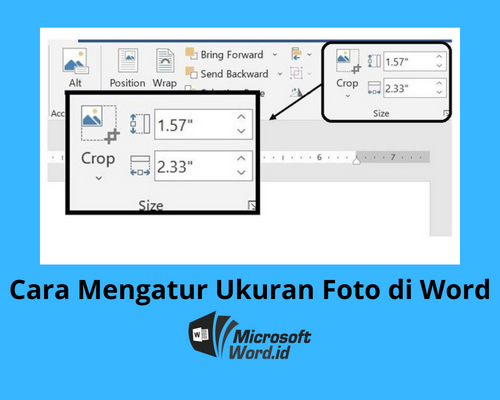
- Menggunakan Panel Format: Untuk kontrol yang lebih presisi, klik kanan pada gambar, pilih "Ukuran dan Posisi…", atau buka tab "Format Gambar" > grup "Ukuran". Di sini, Anda dapat memasukkan nilai tinggi dan lebar yang spesifik. Pastikan opsi "Kunci rasio aspek" dicentang untuk menjaga proporsi.
-
Memotong Gambar (Crop):
- Memotong gambar memungkinkan Anda menghapus bagian yang tidak diinginkan dari tepi gambar, fokus pada subjek utama, atau menyesuaikan komposisi.
- Pilih gambar, lalu di tab "Format Gambar" > grup "Ukuran", klik tombol "Pangkas". Pegangan hitam akan muncul di tepi gambar. Tarik pegangan ini ke dalam untuk memotong bagian yang tidak diinginkan. Klik di luar gambar atau tekan Enter untuk menerapkan pemotongan.
-
Mengatur Kecerahan dan Kontras:
- Ini sangat berguna untuk memperbaiki gambar yang terlalu gelap, terlalu terang, atau kurang memiliki kedalaman.
- Pilih gambar, lalu di tab "Format Gambar" > grup "Sesuaikan", klik "Koreksi". Anda akan melihat opsi untuk "Kecerahan/Kontras" dengan berbagai preset atau slider untuk penyesuaian manual.
-
Mengubah Warna:
- Fitur ini memungkinkan Anda mengubah saturasi, rona, atau mengubah gambar menjadi hitam putih.
- Pilih gambar, lalu di tab "Format Gambar" > grup "Sesuaikan", klik "Warna". Anda akan menemukan opsi seperti "Saturasi Warna", "Rona Warna", dan "Warna Ulang" (untuk mengubah seluruh gambar ke warna yang berbeda). Opsi "Hitam Putih" adalah yang paling sering digunakan.
-
Menghapus Latar Belakang (Remove Background):
- Fitur ini sangat ampuh untuk mengisolasi subjek utama dari latar belakangnya.
- Pilih gambar, lalu di tab "Format Gambar" > grup "Sesuaikan", klik "Hapus Latar Belakang". Word akan mencoba menebak area mana yang ingin Anda simpan dan area mana yang ingin Anda hapus. Anda kemudian dapat menggunakan alat "Tandai Area untuk Disimpan" dan "Tandai Area untuk Dihapus" untuk menyempurnakan hasilnya. Terakhir, klik "Simpan Perubahan".
III. Gaya dan Efek Gambar
Selain penyesuaian dasar, Word menawarkan berbagai gaya dan efek artistik untuk membuat gambar Anda lebih menarik.
-
Bingkai dan Efek Gambar:
- Bingkai Gambar: Anda dapat menambahkan bingkai ke gambar Anda, mulai dari garis sederhana hingga efek 3D. Di tab "Format Gambar" > grup "Gaya Gambar", klik "Bingkai Gambar". Anda dapat memilih warna, ketebalan, dan gaya garis.
- Efek Gambar: Word menyediakan berbagai efek seperti bayangan, pantulan, iluminasi, tepi halus, dan bevel. Ini semua dapat ditemukan di tab "Format Gambar" > grup "Gaya Gambar" > "Efek Gambar". Eksperimen dengan opsi-opsi ini untuk menambahkan kedalaman dan dimensi pada gambar Anda.
-
Gaya Cepat Gambar:
- Ini adalah kumpulan preset yang menggabungkan bingkai, bayangan, dan efek lain menjadi satu gaya. Ini adalah cara cepat untuk memberikan tampilan profesional pada gambar Anda.
- Temukan di tab "Format Gambar" > grup "Gaya Gambar" > "Gaya Cepat Gambar".
-
Efek Artistik:
- Efek artistik mengubah gambar Anda menyerupai lukisan, sketsa, atau karya seni lainnya.
- Pilih gambar, lalu di tab "Format Gambar" > grup "Sesuaikan", klik "Efek Artistik". Jelajahi berbagai pilihan seperti "Goresan Pensil", "Lukisan Cat Air", "Stempel", dan banyak lagi.
-
Gaya Teks pada Gambar (WordArt):
- Meskipun lebih sering digunakan untuk teks, Anda juga dapat menambahkan teks bergaya WordArt di atas gambar untuk memberikan keterangan atau judul yang menarik.
- Pergi ke tab "Sisipkan" > grup "Teks" > "WordArt". Tulis teks Anda, lalu atur posisinya di atas gambar. Anda dapat memanipulasi teks ini menggunakan opsi pemformatan teks yang familiar.
IV. Pengaturan Teks dan Tata Letak Gambar
Bagaimana gambar berinteraksi dengan teks di sekitar sangat penting untuk keterbacaan dan aliran dokumen Anda.
-
Bungkus Teks (Wrap Text):
- Ini menentukan bagaimana teks mengalir di sekitar gambar.
- Pilih gambar, lalu di tab "Format Gambar" > grup "Atur", klik "Bungkus Teks". Pilihan umum meliputi:
- Dalam Baris dengan Teks: Gambar berperilaku seperti karakter besar dalam satu baris teks.
- Kotak (Square): Teks membentuk kotak di sekitar gambar.
- Rapat (Tight): Teks mengikuti kontur gambar (lebih efektif jika latar belakang gambar transparan).
- Di Belakang Teks (Behind Text): Gambar berada di bawah teks, sering digunakan untuk watermark.
- Di Depan Teks (In Front of Text): Gambar menutupi teks di bawahnya.
- Atas-Bawah (Top and Bottom): Teks hanya muncul di atas dan di bawah gambar.
- Pilihan "Atur Kustom" memungkinkan penyesuaian lebih lanjut.
-
Mengatur Posisi Gambar:
- Selain bungkus teks, Anda juga dapat mengatur posisi gambar secara absolut pada halaman.
- Pilih gambar, lalu di tab "Format Gambar" > grup "Atur", klik "Posisi". Anda akan melihat opsi untuk menempatkan gambar di berbagai area halaman (kiri atas, tengah, kanan bawah, dll.).
- Opsi "Posisi Lainnya…" memberikan kontrol penuh atas posisi relatif terhadap halaman, margin, atau paragraf.
-
Mengelompokkan Gambar (Group):
- Jika Anda memiliki beberapa gambar atau objek (misalnya, gambar dan teks) yang ingin Anda perlakukan sebagai satu kesatuan, Anda dapat mengelompokkannya.
- Pilih objek pertama, lalu tahan tombol
Ctrl(atauCmddi Mac) sambil mengklik objek lainnya. Klik kanan pada salah satu objek yang dipilih, lalu pilih "Kelompokkan" > "Kelompokkan". Ini memudahkan pemindahan, pengubahan ukuran, atau pemformatan banyak elemen sekaligus.
V. Fitur Lanjutan dan Tips
Untuk memaksimalkan kemampuan Anda, pertimbangkan fitur-fitur ini:
-
Mengembalikan Gambar ke Pengaturan Awal:
- Jika Anda membuat kesalahan atau ingin memulai lagi, gunakan tombol "Atur Ulang Gambar". Di tab "Format Gambar" > grup "Sesuaikan", Anda akan menemukan "Atur Ulang Gambar" yang memiliki opsi untuk mengembalikan ke ukuran asli atau mengembalikan ke format asli (menghapus semua perubahan pemformatan).
-
Mengompresi Gambar:
- Gambar dengan resolusi tinggi dapat membuat ukuran file Word Anda sangat besar.
- Pilih gambar, lalu di tab "Format Gambar" > grup "Sesuaikan", klik "Kompres Gambar". Ini akan memungkinkan Anda mengurangi ukuran file dengan mengurangi resolusi gambar.
-
Mengubah Gambar Menjadi Objek:
- Anda dapat mengubah gambar menjadi objek, yang dapat berguna untuk efek tertentu atau jika Anda ingin mengeditnya di program lain.
- Klik kanan pada gambar, pilih "Salin", lalu pergi ke lokasi yang diinginkan di dokumen Anda. Klik kanan lagi dan pilih "Tempel Khusus". Di jendela Tempel Khusus, Anda dapat memilih format seperti "Objek Gambar Microsoft Word" atau bahkan "Objek Gambar Paintbrush".
-
Menggunakan Keterangan (Captions):
- Untuk referensi yang lebih baik, tambahkan keterangan pada gambar Anda. Ini juga memungkinkan Anda membuat daftar gambar secara otomatis.
- Pilih gambar, lalu di tab "Referensi" > grup "Keterangan", klik "Sisipkan Keterangan". Anda dapat memilih label yang sudah ada (Gambar, Tabel) atau membuat yang baru, dan Word akan secara otomatis memberikan nomor.
Kesimpulan
Menguasai pengeditan gambar di Microsoft Word bukan hanya tentang membuat dokumen terlihat bagus, tetapi juga tentang komunikasi yang efektif. Dengan memahami dan memanfaatkan berbagai alat yang tersedia, Anda dapat mengubah gambar menjadi alat yang ampuh untuk menyampaikan pesan Anda. Mulai dari penyesuaian dasar seperti ukuran dan warna, hingga penerapan gaya artistik dan pengaturan tata letak teks, setiap fitur berkontribusi pada kualitas akhir dokumen Anda. Luangkan waktu untuk bereksperimen dengan setiap opsi, dan Anda akan segera menemukan bahwa mengubah gambar di Word adalah proses yang intuitif dan bermanfaat.



Leave a Reply