


Mengubah dokumen dari format Diafile menjadi format Word seringkali menjadi kebutuhan praktis, terutama ketika dokumen tersebut perlu diedit, dibagikan dengan kolaborator yang tidak memiliki akses ke Diafile, atau diintegrasikan ke dalam alur kerja pengolah kata standar. Diafile, yang merupakan format proprietary dari perangkat lunak diagraming seperti Microsoft Visio, memiliki struktur yang berbeda dari dokumen teks di Word. Oleh karena itu, proses konversi ini memerlukan pemahaman tentang tantangan dan solusi yang tersedia. Artikel ini akan menguraikan berbagai metode untuk mengubah Diafile ke Word secara efektif, beserta langkah-langkah detail dan pertimbangan penting.
Memahami Format Diafile dan Kebutuhan Konversi
Sebelum melangkah ke metode konversi, penting untuk memahami apa itu Diafile dan mengapa konversi ke Word menjadi krusial. Diafile biasanya menyimpan informasi grafis, seperti diagram alur, bagan organisasi, peta jaringan, dan skema teknis. Konten utamanya adalah representasi visual objek dan koneksinya. Di sisi lain, format Word (.doc atau .docx) dirancang untuk dokumen teks, yang memungkinkan pengeditan paragraf, penataan gaya, dan integrasi konten multimedia seperti gambar dan tabel.
Kebutuhan konversi muncul karena beberapa alasan:
- Aksesibilitas: Banyak pengguna tidak memiliki perangkat lunak yang dapat membuka Diafile secara native. Mengubahnya ke Word memastikan bahwa konten diagram dapat diakses dan dilihat oleh audiens yang lebih luas.
- Pengeditan: Jika Anda perlu melakukan modifikasi pada elemen diagram, atau menyertakan teks deskriptif yang terintegrasi, format Word menawarkan fleksibilitas pengeditan yang lebih besar untuk konten berbasis teks.
- Kolaborasi: Lingkungan kolaboratif seringkali berbasis pada platform pengolah kata. Mengubah Diafile ke Word memudahkan tim untuk meninjau, memberikan umpan balik, dan mengintegrasikan diagram ke dalam dokumen laporan atau presentasi.
- Pelaporan dan Dokumentasi: Diagram seringkali menjadi bagian dari laporan teknis, proposal, atau dokumentasi proyek. Menyematkan diagram yang dikonversi ke dalam dokumen Word memudahkan pembuatan laporan yang kohesif.
Metode Konversi Diafile ke Word
Ada beberapa pendekatan untuk mengubah Diafile ke Word, masing-masing dengan kelebihan dan kekurangannya. Pilihan metode terbaik akan bergantung pada kompleksitas diagram, versi perangkat lunak yang Anda miliki, dan tingkat akurasi yang Anda inginkan.
1. Menggunakan Perangkat Lunak Sumber (Microsoft Visio)
Jika Anda memiliki lisensi dan akses ke Microsoft Visio (atau perangkat lunak diagraming lain yang menghasilkan format Diafile, seperti Draw.io yang dapat menyimpan dalam format Visio atau XML yang dapat diinterpretasikan), ini adalah metode yang paling langsung dan seringkali paling akurat.
-
Langkah-langkah Umum:
- Buka Dokumen Diafile: Buka file Diafile (.vsd, .vsdx, atau format terkait) di Microsoft Visio.
- Simpan Sebagai Format Lain: Navigasikan ke
File>Save As(atauSave a Copy). - Pilih Format Output: Dalam kotak dialog
Save As, cari pilihanSave as type(atauFormat). Cari format yang kompatibel dengan Word.- Opsi Paling Umum:
- PDF (Portable Document Format): Visio dapat menyimpan diagram sebagai PDF. Meskipun ini bukan format Word, PDF adalah format yang sangat umum dan dapat dibuka oleh siapa saja. Anda kemudian dapat menggunakan alat konversi PDF ke Word.
- Gambar (PNG, JPG, EMF): Visio dapat mengekspor setiap halaman atau objek diagram sebagai gambar. Gambar-gambar ini kemudian dapat disisipkan ke dalam dokumen Word. Format Enhanced Metafile (EMF) seringkali lebih disukai karena dapat diskalakan tanpa kehilangan kualitas dan terkadang dapat diedit sebagian setelah disisipkan di Word.
- Web Page (HTML): Kadang-kadang, menyimpan sebagai halaman web dapat menghasilkan struktur yang lebih mudah diubah.
- Opsi Paling Umum:
- Pilih Lokasi Penyimpanan: Tentukan di mana Anda ingin menyimpan file hasil konversi.
- Simpan: Klik
Save.
-
Menyisipkan Gambar ke Word (jika diekspor sebagai gambar):
- Buka dokumen Word baru atau yang sudah ada.
- Pergi ke tab
Insert>Pictures. - Pilih file gambar yang Anda ekspor dari Visio.
- Klik
Insert. - Anda mungkin perlu mengatur
Layout Options(misalnya,Square,Tight,Behind Text, atauIn Front of Text) agar gambar dapat ditempatkan dengan baik di dalam dokumen.
-
Kelebihan:
- Presisi tinggi dalam mempertahankan tata letak, bentuk, dan warna.
- Jika diekspor sebagai EMF, beberapa elemen grafis mungkin masih dapat diinterpretasikan oleh Word.
-
Kekurangan:
- Memerlukan lisensi Microsoft Visio atau perangkat lunak diagraming yang kompatibel.
- Hasil konversi ke format teks murni (seperti yang dapat diedit langsung di Word) terbatas.
2. Menggunakan Alat Konversi Online
Banyak situs web menawarkan layanan konversi file gratis. Metode ini sangat berguna jika Anda tidak memiliki akses ke perangkat lunak sumber. Namun, perlu diperhatikan bahwa akurasi dan keamanan data dapat bervariasi.
-
Cara Kerja:
- Cari Layanan Konversi: Gunakan mesin pencari untuk mencari "Diafile to Word converter online" atau "Visio to Word converter online".
- Unggah File Diafile: Buka situs web konverter, dan cari tombol
UploadatauChoose File. Unggah file Diafile Anda. - Pilih Format Output: Pilih
DOCXatauDOCsebagai format output. - Mulai Konversi: Klik tombol
ConvertatauStart. - Unduh File Word: Setelah konversi selesai, Anda akan diberikan tautan untuk mengunduh file Word yang dihasilkan.
-
Contoh Alat Populer (periksa ketersediaan dan reputasi terbaru):
- CloudConvert
- Zamzar
- OnlineConvertFree
-
Kelebihan:
- Gratis dan mudah diakses dari mana saja dengan koneksi internet.
- Tidak memerlukan instalasi perangkat lunak.
-
Kekurangan:
- Akurasi Bervariasi: Hasil konversi bisa sangat bervariasi. Diagram yang kompleks mungkin tidak dikonversi dengan sempurna, dan tata letak dapat berubah.
- Keamanan Data: Berhati-hatilah saat mengunggah file sensitif ke layanan online pihak ketiga. Pastikan Anda memahami kebijakan privasi mereka.
- Batasan Ukuran File: Beberapa layanan gratis mungkin memiliki batasan ukuran file.
- Iklan: Banyak situs konversi gratis menampilkan iklan yang bisa mengganggu.
3. Mengkonversi ke PDF, Lalu ke Word
Metode ini adalah kombinasi dari dua langkah dan seringkali memberikan hasil yang lebih baik daripada langsung mengkonversi ke Word dari sumber yang tidak dikenal.
-
Langkah 1: Konversi Diafile ke PDF (Menggunakan Visio atau Alat Lain)
- Jika Anda memiliki Visio, gunakan opsi
Save Asdan pilihPDF. - Jika Anda tidak memiliki Visio, Anda mungkin perlu mencari alat online yang dapat membuka atau mengonversi format Diafile ke PDF terlebih dahulu.
- Jika Anda memiliki Visio, gunakan opsi
-
Langkah 2: Konversi PDF ke Word
- Menggunakan Microsoft Word (versi terbaru):
- Buka Microsoft Word.
- Pergi ke
File>Open. - Pilih file PDF yang Anda konversi.
- Word akan menampilkan pesan bahwa ia akan mengonversi PDF ke dokumen Word yang dapat diedit. Klik
OK. - Word akan mencoba mempertahankan format aslinya sebisa mungkin.
- Menggunakan Alat Konversi PDF ke Word Online:
- Cari "PDF to Word converter online".
- Unggah file PDF Anda.
- Pilih
DOCXsebagai format output. - Mulai konversi dan unduh file Word.
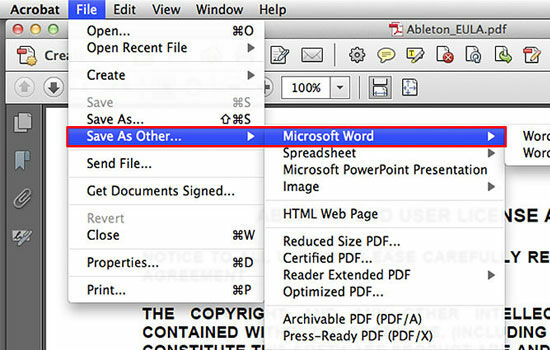
- Menggunakan Adobe Acrobat Pro: Jika Anda memiliki Adobe Acrobat Pro, ini adalah salah satu alat terbaik untuk mengonversi PDF ke Word dengan akurasi tinggi. Buka PDF di Acrobat, lalu pilih
File>Export To>Microsoft Word>Word Document.
- Menggunakan Microsoft Word (versi terbaru):
-
Kelebihan:
- PDF adalah format perantara yang stabil dan banyak alat konversi PDF ke Word yang sangat baik.
- Konversi dari PDF ke Word seringkali lebih andal daripada konversi langsung dari format proprietary yang kurang umum.
-
Kekurangan:
- Memerlukan dua langkah konversi.
- Akurasi tata letak kompleks masih bisa menjadi masalah. Teks dalam diagram mungkin terpecah menjadi kotak-kotak terpisah yang sulit diedit.
4. Mengambil Screenshot dan Menyisipkannya ke Word
Ini adalah metode yang paling sederhana dan paling cepat jika Anda hanya perlu menampilkan diagram sebagai gambar statis di dalam dokumen Word, dan tidak memerlukan pengeditan elemen diagram itu sendiri.
-
Langkah-langkah:
- Buka Dokumen Diafile: Buka file Diafile Anda di perangkat lunak yang sesuai.
- Perbesar Tampilan: Sesuaikan tingkat zoom agar diagram terlihat jelas di layar.
- Ambil Screenshot:
- Windows: Tekan tombol
PrtScn(Print Screen) untuk menyalin seluruh layar ke clipboard, atau tekanWindows key + Shift + Suntuk memilih area tertentu yang ingin diambil screenshotnya. - macOS: Tekan
Command + Shift + 3untuk screenshot seluruh layar, atauCommand + Shift + 4untuk memilih area.
- Windows: Tekan tombol
- Buka Dokumen Word: Buka dokumen Word Anda.
- Tempel Screenshot: Tekan
Ctrl + V(Windows) atauCommand + V(macOS) untuk menempelkan screenshot ke dalam dokumen. - Atur Tata Letak: Sesuaikan ukuran dan posisi gambar sesuai kebutuhan. Anda dapat menggunakan opsi
Layout Optionsuntuk mengatur aliran teks di sekitar gambar.
-
Kelebihan:
- Sangat cepat dan mudah.
- Mempertahankan tampilan visual persis seperti yang Anda lihat di layar.
- Tidak memerlukan perangkat lunak tambahan selain OS dan Word.
-
Kekurangan:
- Diagram hanya berupa gambar statis. Anda tidak dapat mengedit elemen diagram individual di Word.
- Kualitas gambar dapat menurun jika Anda memperbesarnya terlalu banyak.
- Teks dalam diagram mungkin menjadi buram jika resolusi screenshot rendah.
Pertimbangan Penting Saat Mengkonversi
Apapun metode yang Anda pilih, ada beberapa hal yang perlu diperhatikan untuk mendapatkan hasil terbaik:
- Kompleksitas Diagram: Diagram yang sederhana dengan sedikit elemen dan teks akan lebih mudah dikonversi daripada diagram yang sangat rumit dengan banyak konektor, lapisan, dan teks yang detail.
- Tujuan Konversi: Apakah Anda perlu mengedit elemen diagram di Word, atau hanya perlu menampilkan diagram sebagai gambar? Jika hanya untuk tampilan, metode screenshot atau ekspor sebagai gambar sudah cukup. Jika perlu diedit, Anda mungkin perlu mencari cara untuk mengonversi elemen menjadi objek yang dapat diedit di Word (yang seringkali sulit dicapai dengan sempurna).
- Versi Perangkat Lunak: Versi Visio yang lebih baru mungkin memiliki opsi ekspor yang lebih baik. Demikian pula, versi Word yang lebih baru memiliki kemampuan konversi PDF yang lebih canggih.
- Format Teks vs. Objek Grafis: Diafile adalah tentang objek grafis. Saat dikonversi ke Word, elemen-elemen ini seringkali diinterpretasikan sebagai gambar atau bentuk-bentuk terpisah. Mengubah teks di dalam bentuk-bentuk tersebut mungkin memerlukan pengeditan manual di Word.
- Penghematan Waktu vs. Akurasi: Jika Anda dikejar waktu, screenshot mungkin menjadi solusi tercepat. Namun, jika akurasi dan kemampuan pengeditan sangat penting, investasikan waktu untuk mencoba metode yang lebih canggih.
- Uji Coba dan Penyesuaian: Selalu lakukan uji coba dengan beberapa metode berbeda jika hasil awal tidak memuaskan. Periksa hasil konversi dengan cermat dan bersiaplah untuk melakukan penyesuaian manual di dokumen Word yang dihasilkan.
- Sumber Daya Tambahan: Jika Anda sering berurusan dengan konversi Diafile, pertimbangkan untuk berinvestasi pada perangkat lunak yang lebih baik atau mencari tutorial spesifik untuk versi Visio atau Diafile yang Anda gunakan.
Kesimpulan
Mengubah Diafile ke Word adalah tugas yang dapat dicapai melalui berbagai metode, mulai dari penggunaan perangkat lunak sumber, alat online, hingga kombinasi konversi ke PDF. Setiap metode memiliki kelebihan dan kekurangannya, dan pilihan terbaik akan bergantung pada kebutuhan spesifik Anda, ketersediaan alat, dan tingkat akurasi yang diinginkan. Dengan memahami opsi yang tersedia dan mempertimbangkan faktor-faktor kunci, Anda dapat secara efektif mentransformasikan diagram Anda menjadi format yang lebih mudah diakses dan diedit dalam lingkungan pengolah kata. Ingatlah bahwa konversi yang sempurna mungkin tidak selalu tercapai, dan penyesuaian manual seringkali diperlukan untuk menyempurnakan hasil akhir.



Leave a Reply