


Gambar anchor adalah elemen penting dalam dokumen Microsoft Word, terutama ketika Anda ingin gambar tetap berada pada posisi tertentu relatif terhadap teks atau halaman. Memahami cara mengubah dan mengelola gambar anchor dapat secara signifikan meningkatkan tata letak dan estetika dokumen Anda. Artikel ini akan membahas secara mendalam berbagai aspek terkait pengubahan gambar anchor di Word, mulai dari pemahaman dasar hingga teknik lanjutan, dengan tujuan memberikan panduan yang komprehensif bagi pengguna.
Pendahuluan: Apa itu Gambar Anchor di Word?
Sebelum membahas cara mengubahnya, penting untuk memahami konsep dasar gambar anchor. Di Microsoft Word, setiap objek yang disisipkan, seperti gambar, bentuk, atau kotak teks, memiliki "anchor" atau titik jangkar. Titik jangkar ini menentukan bagaimana objek tersebut berinteraksi dengan teks di sekitarnya.
Secara default, ketika Anda menyisipkan gambar, Word akan menempatkannya "In Line with Text". Ini berarti gambar tersebut diperlakukan seperti karakter teks; ia akan bergerak bersama dengan baris teks di mana ia disisipkan. Namun, seringkali kita menginginkan gambar untuk tetap berada di lokasi tertentu, terlepas dari penambahan atau pengurangan teks. Di sinilah opsi pengaturan posisi gambar menjadi krusial, dan salah satu opsi utamanya adalah "Anchor".
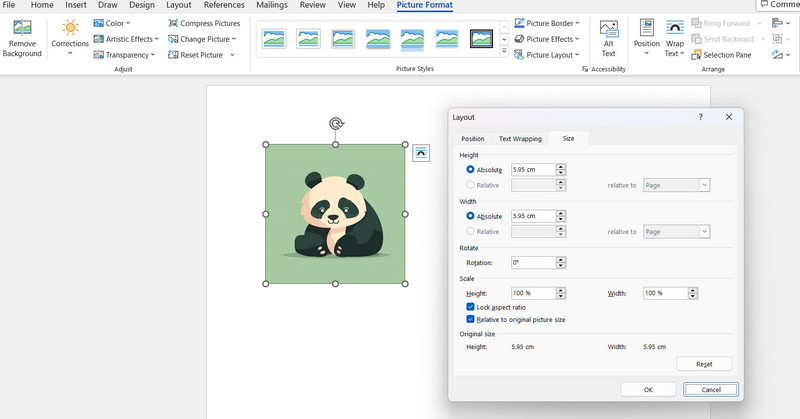
Mengubah gambar anchor berarti mengubah cara gambar terikat pada bagian dokumen Anda. Pilihan anchor yang berbeda memberikan tingkat fleksibilitas yang berbeda dalam memposisikan gambar dan bagaimana ia berinteraksi dengan aliran teks. Pemahaman yang baik tentang opsi ini akan memungkinkan Anda untuk menciptakan tata letak yang lebih profesional dan mudah dibaca.
Outline Artikel:
-
Memahami Konsep Anchor Gambar
- Apa itu Anchor Gambar?
- Mengapa Penting Mengubah Anchor Gambar?
- Perbedaan dengan "In Line with Text"
-
Langkah-Langkah Mengubah Anchor Gambar
- Akses Opsi Tata Letak (Layout Options)
- Memilih Opsi "Wrap Text" (Bungkus Teks)
- Opsi "Fix Position on Page"
- Opsi "Move with Text"
- Opsi "Fix Position Relative to Paragraph"
-
Memahami Berbagai Opsi "Wrap Text" dan Pengaruhnya pada Anchor
- Square (Kotak)
- Tight (Rapat)
- Through (Melalui)
- Top and Bottom (Atas dan Bawah)
- Behind Text (Di Belakang Teks)
- In Front of Text (Di Depan Teks)
-
Teknik Lanjutan dalam Mengelola Anchor Gambar
- Menggunakan "More Layout Options"
- Mengatur Posisi Vertikal dan Horizontal secara Tepat
- Menggunakan Opsi "Lock Anchor"
- Mengatasi Masalah Anchor yang Berpindah
-
Studi Kasus: Kapan Menggunakan Opsi Anchor Tertentu
- Membuat Header/Footer dengan Gambar
- Menempatkan Gambar di Margin
- Menambahkan Ilustrasi yang Mengalir dengan Teks
-
Kesimpulan: Menguasai Tata Letak Dokumen Anda
1. Memahami Konsep Anchor Gambar
Setiap kali Anda menyisipkan gambar ke dalam dokumen Word, secara otomatis gambar tersebut akan memiliki titik jangkar. Titik jangkar ini adalah penanda tak terlihat yang menentukan ke mana gambar tersebut "terikat" dalam dokumen.
-
Apa itu Anchor Gambar?
Anchor gambar adalah elemen yang menentukan hubungan antara gambar dan teks di sekitarnya. Ini seperti menambatkan kapal ke dermaga. Kapal (gambar) akan tetap terhubung ke dermaga (teks atau halaman) dan pergerakannya akan dipengaruhi oleh bagaimana dermaga tersebut bergerak. -
Mengapa Penting Mengubah Anchor Gambar?
Mengubah anchor gambar sangat penting untuk mencapai tata letak dokumen yang diinginkan. Jika Anda ingin gambar tetap berada di tempatnya saat Anda menambahkan atau menghapus teks, atau jika Anda ingin gambar mengalir di sekitar teks dengan cara tertentu, Anda perlu mengelola anchornya. Tanpa pengaturan yang tepat, gambar bisa berpindah secara tidak terduga, mengacaukan desain Anda. -
Perbedaan dengan "In Line with Text"
Secara default, gambar disisipkan "In Line with Text". Ini berarti gambar diperlakukan sebagai bagian dari aliran teks. Jika Anda mengetik teks sebelum gambar, gambar akan bergeser ke bawah. Jika Anda menghapus teks sebelum gambar, gambar akan bergeser ke atas. Gambar ini berperilaku seperti karakter huruf yang sangat besar.
Anchor gambar, di sisi lain, memungkinkan gambar untuk "melayang" di atas teks, di belakang teks, atau diperbaiki pada posisi tertentu di halaman, tanpa harus mengikuti aliran teks secara langsung.
2. Langkah-Langkah Mengubah Anchor Gambar
Mengubah anchor gambar di Word adalah proses yang relatif mudah dan dapat diakses melalui menu opsi tata letak.
-
Akses Opsi Tata Letak (Layout Options)
- Klik pada gambar yang ingin Anda ubah anchornya.
- Anda akan melihat ikon kecil yang muncul di sudut kanan bawah gambar. Ikon ini adalah "Layout Options" (Opsi Tata Letak).
- Klik ikon "Layout Options" tersebut.
-
Memilih Opsi "Wrap Text" (Bungkus Teks)
Setelah mengklik ikon "Layout Options", sebuah menu akan muncul dengan beberapa pilihan. Pilihan-pilihan ini secara langsung memengaruhi cara gambar berinteraksi dengan teks dan, secara implisit, bagaimana anchor gambar bekerja. Opsi "Wrap Text" adalah kunci untuk mengelola anchor. -
Opsi "Fix Position on Page" (Perbaiki Posisi di Halaman)
Jika Anda memilih opsi ini, gambar Anda akan "di-anchor" ke halaman itu sendiri. Ini berarti gambar akan tetap berada di lokasi yang Anda tentukan pada halaman, terlepas dari penambahan atau pengurangan teks di mana pun dalam dokumen. Ini sangat berguna untuk logo di header atau footer, atau elemen desain yang harus selalu berada di tempat yang sama. -
Opsi "Move with Text" (Pindah dengan Teks)
Opsi ini memindahkan gambar bersama dengan paragraf tempat ia di-"anchor". Jika paragraf tersebut berpindah ke halaman lain karena penambahan teks, gambar akan ikut berpindah bersamanya. Ini adalah pilihan yang baik ketika Anda ingin gambar tetap dekat dengan teks yang terkait dengannya, tetapi tidak ingin ia berperilaku persis seperti karakter teks. -
Opsi "Fix Position Relative to Paragraph" (Perbaiki Posisi Relatif terhadap Paragraf)
Opsi ini mengikat gambar ke paragraf tertentu. Gambar akan tetap berada pada posisi relatif terhadap paragraf tersebut, bahkan jika paragraf itu sendiri berpindah halaman. Ini sedikit berbeda dari "Move with Text" karena gambar bisa tetap di posisi tertentu (misalnya, rata tengah halaman) relatif terhadap paragraf, bukan hanya bergerak bersama dengan paragraf tersebut.
3. Memahami Berbagai Opsi "Wrap Text" dan Pengaruhnya pada Anchor
Opsi "Wrap Text" adalah area di mana Anda benar-benar mengontrol bagaimana teks mengalir di sekitar gambar, dan ini sangat erat kaitannya dengan pengaturan anchor. Memilih opsi "Wrap Text" yang tepat akan memengaruhi bagaimana gambar Anda ditempatkan relatif terhadap teks, dan secara implisit menentukan bagaimana anchor bekerja.
-
Square (Kotak)
Teks akan mengalir di sekitar gambar, membentuk area persegi di sekelilingnya. Ada ruang antara teks dan gambar. Gambar ini dapat dipindahkan secara bebas ke mana saja di halaman, dan teks akan menyesuaikan. Ini adalah salah satu pengaturan yang paling umum digunakan untuk gambar yang ingin Anda posisikan di samping teks. -
Tight (Rapat)
Mirip dengan "Square", tetapi teks akan mengalir lebih rapat ke tepi gambar, bahkan mengikuti bentuk gambar jika memungkinkan (terutama efektif untuk gambar dengan bentuk yang tidak beraturan). Opsi ini memberikan tampilan yang lebih padat dan terintegrasi. -
Through (Melalui)
Teks akan mengalir melalui bagian kosong gambar. Opsi ini paling berguna jika gambar Anda memiliki area transparan atau ruang kosong yang signifikan di tengahnya, memungkinkan teks untuk "menembus" area tersebut. -
Top and Bottom (Atas dan Bawah)
Teks hanya akan muncul di atas dan di bawah gambar, tidak di sampingnya. Gambar akan mengambil lebar penuh dari area teks atau menyisakan ruang di kedua sisi. Ini bagus untuk gambar yang ingin Anda tampilkan sebagai pemisah atau elemen visual utama di antara paragraf. -
Behind Text (Di Belakang Teks)
Gambar akan ditempatkan di belakang teks, sehingga teks akan terlihat di atas gambar. Ini ideal untuk watermark, latar belakang, atau elemen dekoratif yang tidak boleh mengganggu keterbacaan teks utama. -
In Front of Text (Di Depan Teks)
Gambar akan ditempatkan di depan teks, menutupi teks yang ada di bawahnya. Opsi ini digunakan ketika Anda ingin gambar menjadi fokus utama dan menutupi bagian dari konten teks.
Setiap kali Anda memilih salah satu dari opsi "Wrap Text" di atas, Word secara otomatis menetapkan anchor yang sesuai. Misalnya, memilih "Square" atau "Tight" seringkali berarti gambar di-anchor ke paragraf terdekat, dan Anda dapat memindahkannya secara bebas di sekitar paragraf tersebut. Memilih "Fix Position on Page" secara eksplisit mengabaikan hubungan paragraf dan mengaitkan gambar langsung ke halaman.
4. Teknik Lanjutan dalam Mengelola Anchor Gambar
Untuk kontrol yang lebih presisi, Word menyediakan opsi tata letak yang lebih mendalam.
-
Menggunakan "More Layout Options"
Di bawah menu "Layout Options" yang Anda akses sebelumnya, ada opsi "More Layout Options…" (Opsi Tata Letak Lainnya…). Mengkliknya akan membuka kotak dialog "Layout" yang menawarkan kontrol yang lebih detail. -
Mengatur Posisi Vertikal dan Horizontal secara Tepat
Dalam kotak dialog "Layout", Anda akan menemukan tab "Position" (Posisi). Di sini, Anda dapat menentukan posisi gambar secara numerik.- Horizontal: Anda dapat memilih untuk mensejajarkan gambar relatif terhadap margin halaman, kolom, atau bahkan teks itu sendiri. Anda juga bisa menentukan jarak dari tepi kiri atau kanan.
- Vertical: Serupa, Anda dapat mensejajarkan gambar relatif terhadap bagian atas atau bawah halaman, paragraf, atau margin. Anda juga dapat menentukan jarak dari tepi atas atau bawah.
Opsi ini sangat berguna ketika Anda memerlukan penempatan yang sangat spesifik, misalnya, untuk membuat majalah atau brosur dengan tata letak yang ketat.
-
Menggunakan Opsi "Lock Anchor"
Dalam kotak dialog "Layout" pada tab "Position", terdapat sebuah centang "Lock anchor". Ketika opsi ini dipilih, anchor gambar akan terkunci pada lokasi paragraf atau halaman yang Anda tentukan. Ini mencegah gambar berpindah secara tidak sengaja, bahkan jika teks di sekitarnya mengalami perubahan besar. Namun, berhati-hatilah, karena mengunci anchor bisa membuat sulit untuk memindahkan gambar nanti jika diperlukan. -
Mengatasi Masalah Anchor yang Berpindah
Salah satu masalah umum adalah gambar yang berpindah secara tidak terduga. Ini sering terjadi ketika Anda memanipulasi teks di dekat gambar tanpa memperhatikan pengaturan anchor.- Periksa Pengaturan "Wrap Text": Pastikan Anda telah memilih opsi "Wrap Text" yang sesuai. Jika Anda ingin gambar tetap di tempatnya, "Fix Position on Page" adalah pilihan terbaik.
- Periksa "Lock Anchor": Jika Anda menggunakan "Fix Position on Page", pastikan anchor tidak terganggu.
- Anchor ke Paragraf yang Stabil: Jika menggunakan "Move with Text" atau "Fix Position Relative to Paragraph", pastikan paragraf tempat gambar di-anchor tidak akan sering berubah atau dihapus.
- Periksa "Allow overlap": Opsi ini, yang juga ada di kotak dialog "Layout", memungkinkan objek untuk saling tumpang tindih. Terkadang, menonaktifkan ini dapat membantu mencegah masalah tata letak.
5. Studi Kasus: Kapan Menggunakan Opsi Anchor Tertentu
Memahami kapan menggunakan setiap opsi anchor akan membantu Anda menciptakan dokumen yang profesional.
-
Membuat Header/Footer dengan Gambar
Untuk menempatkan logo atau gambar di header atau footer yang harus tetap berada di sana di setiap halaman, Anda perlu menggunakan opsi "Fix Position on Page". Ini akan menambatkan gambar ke halaman, bukan ke teks yang mungkin berubah di header/footer. -
Menempatkan Gambar di Margin
Jika Anda ingin gambar berada di margin, terlepas dari teks, "Fix Position on Page" adalah pilihan yang tepat. Anda kemudian dapat mengatur posisi horizontal dan vertikalnya ke margin yang diinginkan. -
Menambahkan Ilustrasi yang Mengalir dengan Teks
Untuk gambar yang berfungsi sebagai ilustrasi yang menyertai teks, seperti foto dalam artikel berita, opsi seperti "Square" atau "Tight" dengan "Move with Text" atau "Fix Position Relative to Paragraph" seringkali merupakan pilihan terbaik. Ini memastikan gambar tetap dekat dengan bagian teks yang relevan. Opsi "Behind Text" sangat baik untuk gambar latar belakang yang halus.
6. Kesimpulan: Menguasai Tata Letak Dokumen Anda
Mengubah gambar anchor di Microsoft Word adalah keterampilan fundamental yang memberdayakan Anda untuk mengontrol tata letak dokumen Anda dengan presisi. Dengan memahami berbagai opsi "Wrap Text" dan pengaturan posisi yang lebih rinci, Anda dapat memastikan gambar Anda ditempatkan dengan sempurna, baik itu sebagai elemen dekoratif, ilustrasi informatif, atau komponen desain yang krusial.
Dengan mempraktikkan langkah-langkah yang diuraikan dalam artikel ini, Anda akan dapat mengatasi tantangan tata letak yang umum dan menciptakan dokumen yang tidak hanya informatif tetapi juga menarik secara visual. Ingatlah bahwa kunci utamanya adalah eksperimen dan pemahaman tentang bagaimana setiap pengaturan memengaruhi interaksi antara gambar dan teks. Dengan penguasaan ini, dokumen Word Anda akan terlihat lebih profesional dan terorganisir.



Leave a Reply