


Perangkat lunak PDF seperti Foxit Reader sangat populer karena kemampuannya untuk menampilkan dokumen dengan tata letak yang konsisten di berbagai platform. Namun, terkadang kita perlu mengedit konten PDF tersebut. Di sinilah kebutuhan untuk mengubah PDF ke format yang dapat diedit seperti Microsoft Word muncul. Foxit PDF Editor, sebagai versi yang lebih canggih dari Foxit Reader, menawarkan fungsionalitas untuk melakukan konversi ini. Artikel ini akan membahas secara mendalam cara mengubah file PDF yang dibuat dengan Foxit ke dalam format Microsoft Word, dengan fokus pada langkah-langkah praktis, berbagai metode yang tersedia, serta tips dan trik untuk mendapatkan hasil terbaik.
I. Memahami Kebutuhan Konversi PDF ke Word
Sebelum kita masuk ke cara teknisnya, penting untuk memahami mengapa konversi ini seringkali diperlukan. Dokumen PDF dirancang untuk mempertahankan tata letak dan format asli, menjadikannya ideal untuk berbagi dan mencetak. Namun, sifatnya yang "terkunci" membuatnya sulit untuk diedit. Sebaliknya, dokumen Word (.doc atau .docx) sangat fleksibel untuk pengeditan teks, penambahan gambar, perubahan tata letak, dan kolaborasi.
Beberapa skenario umum yang memerlukan konversi PDF ke Word meliputi:
- Mengedit Konten: Anda menerima dokumen PDF yang perlu diperbaiki, diperbarui, atau ditambahkan informasinya.
- Mengambil Teks: Anda ingin mengekstrak teks dari PDF untuk digunakan kembali dalam dokumen lain, presentasi, atau laporan.
- Memformat Ulang: Anda ingin mengubah tampilan dokumen, misalnya dengan mengubah font, menambahkan header/footer, atau mengatur ulang tata letak.
- Kolaborasi: Anda perlu berkolaborasi dengan orang lain yang lebih nyaman menggunakan Microsoft Word untuk revisi.
- Analisis Data: Mengekstrak data dari tabel dalam PDF untuk dianalisis lebih lanjut dalam spreadsheet atau program lain.
II. Metode Konversi Menggunakan Foxit PDF Editor
Foxit PDF Editor adalah solusi yang kuat dan komprehensif untuk mengelola file PDF. Salah satu fitur utamanya adalah kemampuan konversi ke berbagai format, termasuk Microsoft Word.
A. Menggunakan Fitur "Convert" di Foxit PDF Editor
Ini adalah metode paling langsung dan direkomendasikan jika Anda memiliki Foxit PDF Editor terinstal di komputer Anda.
-
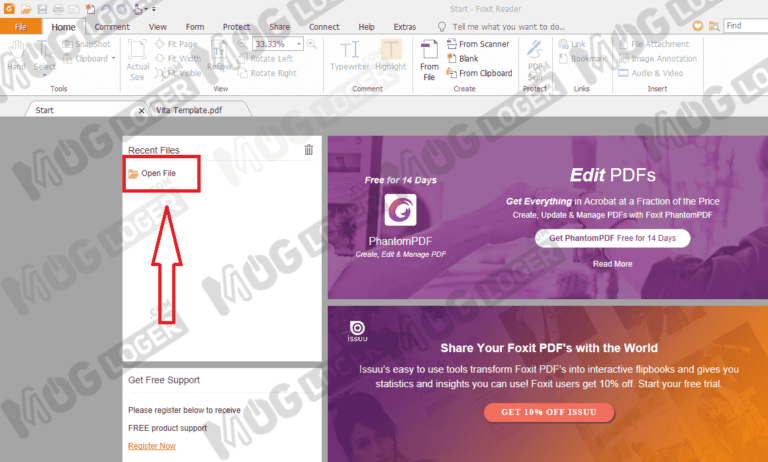
Buka File PDF:
- Luncurkan Foxit PDF Editor.
- Klik "File" di menu bar.
- Pilih "Open" dan navigasikan ke lokasi file PDF yang ingin Anda konversi.
- Klik "Open" untuk memuat dokumen ke dalam editor.
-
Akses Fitur Konversi:
- Setelah file PDF terbuka, cari tab "Convert" di bagian atas jendela aplikasi.
- Klik tab "Convert".
-
Pilih Opsi Konversi ke Word:
- Di dalam tab "Convert", Anda akan melihat berbagai opsi format output.
- Klik tombol "To Word" atau opsi serupa yang mengindikasikan konversi ke format Microsoft Word.
-
Atur Opsi Konversi (Opsional):
- Sebelum memulai konversi, Foxit PDF Editor mungkin akan menampilkan jendela dialog "Convert to Microsoft Word".
- Di sini, Anda dapat mengatur beberapa opsi penting:
- Output Folder: Pilih di mana Anda ingin menyimpan file Word yang dihasilkan.
- Layout Preservation: Opsi ini sangat penting. Pilih tingkat presisi yang Anda inginkan dalam mempertahankan tata letak asli PDF. Pilihan yang lebih tinggi biasanya menghasilkan konversi yang lebih akurat tetapi mungkin memakan waktu lebih lama.
- OCR (Optical Character Recognition): Jika PDF Anda berisi gambar teks (misalnya, hasil scan) dan bukan teks yang dapat dipilih, Anda perlu mengaktifkan OCR. Ini akan memungkinkan Foxit mengenali karakter dalam gambar dan mengubahnya menjadi teks yang dapat diedit. Pastikan bahasa yang dipilih untuk OCR sesuai dengan bahasa dokumen Anda.
- Image Handling: Anda mungkin memiliki opsi untuk menentukan bagaimana gambar akan ditangani selama konversi.
-
Mulai Konversi:
- Setelah semua pengaturan selesai, klik tombol "Convert" atau "Start" di jendela dialog.
- Foxit PDF Editor akan mulai memproses file PDF Anda. Waktu yang dibutuhkan akan bervariasi tergantung pada ukuran file, kompleksitas tata letak, dan apakah OCR diaktifkan.
-
Simpan File Word:
- Setelah konversi selesai, file Word akan disimpan di lokasi yang Anda tentukan.
- Buka file Word tersebut menggunakan Microsoft Word atau aplikasi pengolah kata yang kompatibel untuk meninjau dan mengeditnya.
B. Menggunakan Fitur "Export PDF" (Alternatif dalam Foxit PDF Editor)
Dalam beberapa versi Foxit PDF Editor, fitur konversi mungkin berada di bawah menu "Export PDF". Langkah-langkahnya akan serupa:
- Buka file PDF di Foxit PDF Editor.
- Klik "File" > "Export PDF".
- Pilih "Microsoft Word" dari daftar format output.
- Ikuti langkah-langkah selanjutnya untuk mengatur opsi dan memulai konversi.
III. Tips untuk Konversi yang Optimal
Meskipun Foxit PDF Editor sangat baik dalam melakukan konversi, terkadang hasil akhirnya mungkin memerlukan sedikit penyesuaian. Berikut adalah beberapa tips untuk memaksimalkan kualitas konversi:
- Kualitas File PDF Asli: Kualitas file PDF asli sangat memengaruhi hasil konversi. PDF yang dibuat dari dokumen digital yang jelas dan terstruktur akan menghasilkan konversi yang lebih baik daripada PDF hasil scan berkualitas rendah.
- Penggunaan OCR: Selalu aktifkan OCR jika PDF Anda adalah hasil scan atau berisi teks dalam bentuk gambar. Pastikan bahasa OCR dipilih dengan benar untuk menghindari kesalahan pengenalan karakter.
- Tata Letak Kompleks: Dokumen dengan tata letak yang sangat kompleks, seperti kolom ganda, tabel yang rumit, atau banyak gambar yang tertanam, mungkin tidak dikonversi dengan sempurna pada percobaan pertama. Bersiaplah untuk melakukan penyesuaian manual pada file Word yang dihasilkan.
- Font dan Karakter Khusus: Jika PDF Anda menggunakan font yang tidak umum atau karakter khusus, ada kemungkinan font tersebut tidak dapat direplikasi dengan sempurna di Word, atau karakter khusus mungkin tidak dikenali dengan benar. Dalam kasus seperti ini, Anda mungkin perlu mengganti font atau mengoreksi karakter secara manual.
- Periksa Hasil dengan Cermat: Selalu luangkan waktu untuk meninjau file Word yang dikonversi. Periksa teks, format, tata letak, tabel, dan gambar untuk memastikan semuanya sesuai dengan harapan Anda.
- Simpan Versi Awal: Sebelum melakukan pengeditan besar pada file Word yang dikonversi, sebaiknya simpan salinan file Word tersebut sebagai cadangan.
IV. Alternatif Konversi (Jika Tidak Menggunakan Foxit PDF Editor)
Jika Anda tidak memiliki akses ke Foxit PDF Editor, ada beberapa metode alternatif untuk mengubah PDF ke Word, meskipun hasilnya mungkin bervariasi:
- Konverter Online: Ada banyak situs web yang menawarkan layanan konversi PDF ke Word gratis. Anda cukup mengunggah file PDF Anda, dan situs tersebut akan mengonversinya menjadi format Word. Namun, perlu berhati-hati karena beberapa situs mungkin kurang aman, memiliki batasan ukuran file, atau menghasilkan kualitas konversi yang kurang baik. Contohnya: Smallpdf, iLovePDF, Adobe Acrobat online.
- Microsoft Word Versi Terbaru: Versi Microsoft Word yang lebih baru (sejak Office 2013) memiliki kemampuan bawaan untuk membuka dan mengonversi file PDF. Cukup buka Word, klik "File" > "Open", pilih file PDF Anda, dan Word akan menanyakan apakah Anda ingin mengonversinya. Kualitas konversi ini bisa sangat baik, terutama untuk dokumen yang tidak terlalu kompleks.
- Lainnya (Misalnya Google Docs): Anda dapat mengunggah file PDF ke Google Drive, lalu membukanya dengan Google Docs. Google Docs akan mencoba mengonversinya menjadi format yang dapat diedit.
V. Kesimpulan
Mengubah file PDF yang dibuat dengan Foxit ke format Microsoft Word adalah proses yang relatif mudah dengan adanya Foxit PDF Editor. Dengan memanfaatkan fitur konversi bawaan, Anda dapat dengan cepat mendapatkan dokumen yang dapat diedit untuk berbagai keperluan. Penting untuk memahami opsi konversi yang tersedia, terutama terkait dengan presisi tata letak dan penggunaan OCR, untuk memastikan hasil yang optimal. Selalu ingat untuk meninjau hasil konversi dengan cermat dan bersiap untuk melakukan sedikit penyesuaian manual jika diperlukan. Dengan mengikuti panduan ini, Anda akan dapat mengelola dan mengedit konten PDF Anda secara lebih efektif.



Leave a Reply