


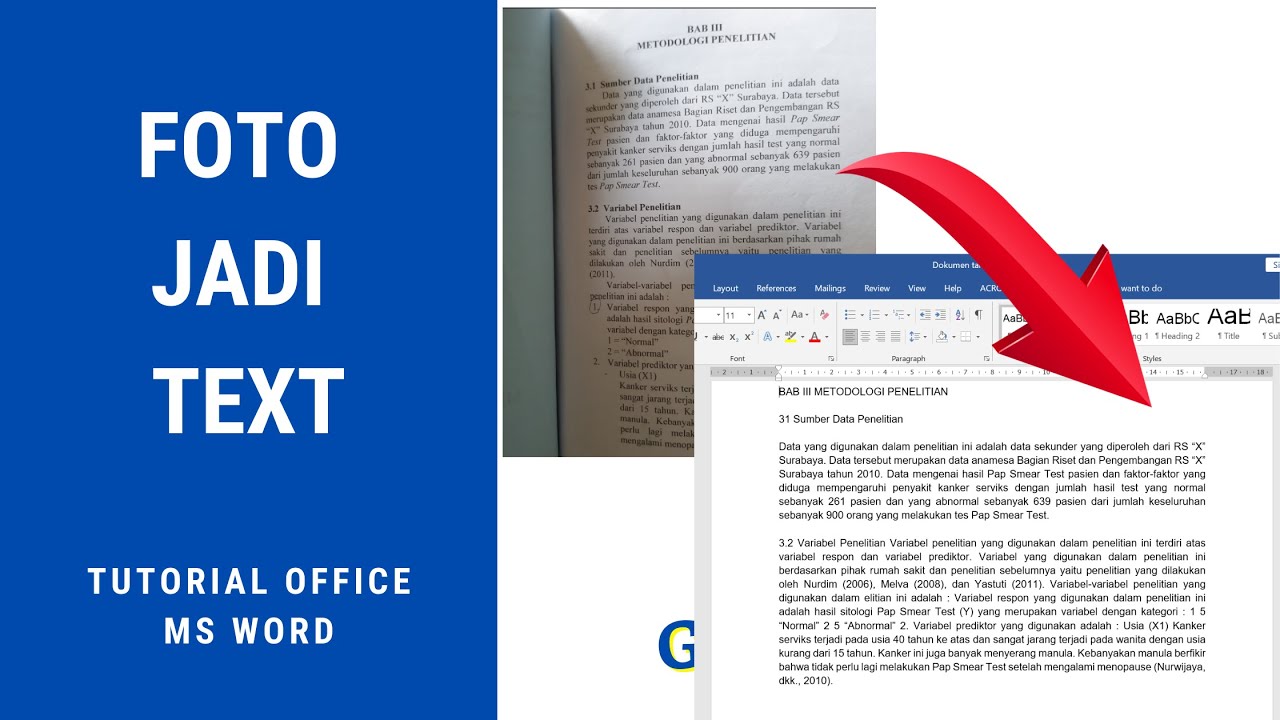
Kemajuan teknologi digital telah membuka berbagai kemungkinan baru dalam mengolah informasi. Salah satu kebutuhan yang sering muncul adalah mengubah informasi visual, seperti teks yang ada di dalam sebuah foto, menjadi format teks yang dapat diedit dan dicari. Proses ini, yang dikenal sebagai Optical Character Recognition (OCR), menjadi sangat penting dalam dunia modern. Artikel ini akan membahas secara mendalam bagaimana cara mengubah foto menjadi teks dalam format Word, beserta berbagai metode, alat, dan tips yang relevan. Dengan pemahaman yang komprehensif, Anda dapat mengoptimalkan penggunaan teknologi ini untuk berbagai keperluan, baik profesional maupun pribadi.
1. Pengertian dan Pentingnya OCR
Optical Character Recognition (OCR) adalah teknologi yang memungkinkan konversi gambar yang berisi teks (seperti dokumen yang dipindai, foto, atau tangkapan layar) menjadi teks yang dapat dibaca oleh mesin. Ini berarti komputer dapat "membaca" karakter-karakter dalam gambar dan mengubahnya menjadi format teks digital yang dapat diedit, dicari, disalin, dan diproses lebih lanjut.
Pentingnya OCR sangat terasa dalam berbagai skenario:
- Efisiensi Kerja: Mengurangi waktu dan tenaga yang dihabiskan untuk mengetik ulang informasi dari dokumen fisik atau gambar.
- Aksesibilitas: Membantu penyandang disabilitas visual untuk mengakses informasi tertulis.
- Manajemen Dokumen: Memudahkan pencarian, pengarsipan, dan pengelolaan dokumen digital.
- Analisis Data: Memungkinkan analisis data dari dokumen yang sebelumnya tidak terstruktur.
- Digitalisasi Arsip: Mempercepat proses digitalisasi arsip bersejarah atau dokumen penting.
2. Metode Mengubah Foto Menjadi Teks Word
Ada beberapa metode yang dapat Anda gunakan untuk mengubah foto menjadi teks Word. Masing-masing metode memiliki kelebihan dan kekurangannya, serta cocok untuk situasi yang berbeda.
2.1. Menggunakan Perangkat Lunak OCR Khusus
Perangkat lunak OCR khusus menawarkan fitur yang paling canggih dan akurasi yang tinggi. Beberapa perangkat lunak populer meliputi:
- Adobe Acrobat Pro DC: Selain sebagai editor PDF yang kuat, Adobe Acrobat Pro DC memiliki fitur OCR yang sangat baik. Anda dapat membuka gambar atau file PDF yang berisi gambar, lalu menggunakan fitur OCR untuk mengubahnya menjadi teks yang dapat diedit.
- Langkah-langkah Umum:
- Buka gambar atau file PDF yang berisi teks di Adobe Acrobat Pro DC.
- Pilih opsi "Edit PDF".
- Jika diminta, Acrobat akan menawarkan untuk melakukan OCR pada teks. Klik "Recognize Text".
- Setelah OCR selesai, Anda dapat menyalin teks dan menempelkannya ke Microsoft Word.
- Langkah-langkah Umum:
- ABBYY FineReader: Dianggap sebagai salah satu yang terbaik di pasaran, ABBYY FineReader menawarkan akurasi OCR yang luar biasa, bahkan untuk dokumen yang kompleks atau berkualitas rendah.
- Langkah-langkah Umum:
- Buka ABBYY FineReader.
- Pilih opsi untuk membuka gambar atau file PDF.
- Lakukan pemindaian (scan) atau impor gambar.
- Pilih bahasa yang sesuai dengan teks dalam gambar.
- Klik tombol "Recognize".
- Setelah proses dikenali, Anda dapat menyimpannya sebagai file Word (.docx).
- Langkah-langkah Umum:
- Readiris: Perangkat lunak OCR lainnya yang menawarkan konversi yang efisien dan dukungan untuk berbagai format file.
Kelebihan:
- Akurasi sangat tinggi.
- Mendukung berbagai format input dan output.
- Fitur tambahan seperti koreksi otomatis, pengenalan tata letak dokumen yang kompleks.
- Cocok untuk volume pekerjaan yang besar atau dokumen penting.
Kekurangan:
- Umumnya berbayar dan bisa cukup mahal.
- Memerlukan instalasi perangkat lunak.
2.2. Menggunakan Alat OCR Online Gratis
Bagi mereka yang membutuhkan konversi cepat dan tidak ingin menginstal perangkat lunak tambahan, alat OCR online adalah pilihan yang sangat baik. Ada banyak situs web yang menawarkan layanan OCR gratis.
Beberapa alat OCR online populer:
- OnlineOCR.net: Situs ini mendukung berbagai format gambar (JPG, PNG, GIF, TIFF, BMP) dan dapat mengonversinya menjadi format teks seperti DOC, XLS, dan PDF.
- Langkah-langkah Umum:
- Buka situs OnlineOCR.net.
- Unggah file gambar Anda.
- Pilih format output yang diinginkan (misalnya, Microsoft Word DOC).
- Pilih bahasa teks dalam gambar.
- Klik tombol "Convert".
- Unduh file teks yang sudah dikonversi.
- Langkah-langkah Umum:
- NewOCR.com: Alat gratis lainnya yang menawarkan konversi dari gambar ke teks tanpa perlu registrasi.
- Google Drive: Meskipun bukan alat OCR mandiri, Google Drive memiliki kemampuan OCR bawaan. Anda dapat mengunggah gambar atau PDF ke Google Drive, lalu membukanya dengan Google Docs.
- Langkah-langkah Umum:
- Unggah gambar atau file PDF ke Google Drive.
- Klik kanan pada file tersebut, lalu pilih "Buka dengan" > "Google Docs".
- Google Docs akan secara otomatis melakukan OCR pada gambar dan menampilkan teks di bawah gambar.
- Anda kemudian dapat menyalin teks tersebut dan menempelkannya ke Microsoft Word.
- Langkah-langkah Umum:
Kelebihan:
- Gratis dan mudah diakses.
- Tidak memerlukan instalasi perangkat lunak.
- Cepat untuk konversi dokumen tunggal atau sedikit.
Kekurangan:
- Akurasi mungkin tidak setinggi perangkat lunak khusus, terutama untuk dokumen berkualitas rendah atau tata letak kompleks.
- Masalah privasi data dapat menjadi perhatian bagi beberapa pengguna karena file diunggah ke server pihak ketiga.
- Keterbatasan ukuran file atau jumlah konversi harian.
2.3. Menggunakan Microsoft OneNote
Microsoft OneNote, aplikasi pencatat digital yang sering disertakan dalam paket Microsoft Office, juga memiliki fitur OCR yang terintegrasi. Ini adalah cara yang sangat praktis jika Anda sudah menggunakan OneNote.
- Langkah-langkah Umum:
- Buka Microsoft OneNote.
- Sisipkan gambar yang ingin Anda konversi ke dalam catatan. Anda dapat menggunakan opsi "Insert" > "Picture".
- Klik kanan pada gambar yang telah disisipkan.
- Pilih opsi "Copy Text from Picture".
- Setelah teks disalin, Anda dapat menempelkannya ke dalam halaman catatan OneNote itu sendiri, atau ke dokumen Microsoft Word.
Kelebihan:
- Sangat nyaman jika Anda sudah menggunakan OneNote.
- Gratis jika Anda memiliki lisensi Microsoft Office.
- Cukup akurat untuk sebagian besar kasus.
Kekurangan:
- Kurang fitur canggih dibandingkan perangkat lunak OCR khusus.
- Mungkin tidak optimal untuk dokumen yang sangat besar atau kompleks.
3. Faktor yang Mempengaruhi Akurasi OCR
Kualitas hasil OCR sangat bergantung pada beberapa faktor. Memahami faktor-faktor ini akan membantu Anda mendapatkan hasil terbaik:
- Kualitas Gambar:
- Resolusi: Gambar dengan resolusi tinggi (minimal 300 dpi) akan memberikan hasil yang lebih baik.
- Kecerahan dan Kontras: Teks harus jelas terlihat dari latar belakang. Hindari gambar yang terlalu gelap, terlalu terang, atau buram.
- Kebisingan (Noise): Bintik-bintik atau gangguan lain pada gambar dapat mengganggu proses pengenalan karakter.
- Kejelasan Teks:
- Font: Font standar dan jelas lebih mudah dikenali daripada font yang sangat dekoratif atau tulisan tangan.
- Ukuran Font: Teks yang terlalu kecil mungkin sulit dikenali.
- Jarak Antar Karakter dan Baris: Teks yang rapat atau tumpang tindih dapat menyebabkan kesalahan.
- Tata Letak Dokumen: Dokumen dengan tata letak yang kompleks, kolom ganda, tabel, atau gambar yang disisipkan di antara teks dapat menurunkan akurasi.
- Bahasa: Sebagian besar alat OCR mendukung berbagai bahasa. Pastikan Anda memilih bahasa yang benar untuk teks dalam gambar Anda.
- Kualitas Pemindaian/Pengambilan Gambar: Jika Anda memindai dokumen, pastikan scanner dalam kondisi baik dan pengaturan pemindaian dioptimalkan. Jika mengambil foto, pastikan pencahayaan merata dan kamera stabil.
4. Tips untuk Mendapatkan Hasil OCR Terbaik
Untuk memaksimalkan akurasi dan efisiensi saat mengubah foto menjadi teks, pertimbangkan tips berikut:
- Pra-proses Gambar: Sebelum mengunggah gambar ke alat OCR, Anda dapat melakukan beberapa penyesuaian menggunakan editor gambar dasar:
- Pangkas (Crop): Buang bagian gambar yang tidak relevan.
- Perbaiki Kecerahan dan Kontras: Tingkatkan kontras antara teks dan latar belakang.
- Tingkatkan Resolusi (jika memungkinkan): Meskipun tidak selalu dapat meningkatkan kualitas secara drastis, beberapa alat dapat melakukan ini.
- Rotasi: Pastikan teks menghadap ke atas dengan benar.
- Bersihkan Kebisingan: Gunakan fitur penghilang kebisingan jika tersedia.
- Gunakan Alat yang Tepat: Pilih alat OCR berdasarkan kebutuhan Anda. Untuk dokumen penting atau banyak, investasi pada perangkat lunak khusus mungkin sepadan. Untuk tugas cepat, alat online gratis sudah cukup.
- Pilih Bahasa yang Benar: Selalu pastikan Anda memilih bahasa yang sesuai dengan teks dalam gambar. Ini adalah salah satu faktor terpenting untuk akurasi.
- Periksa Hasilnya: Hampir tidak ada proses OCR yang sempurna 100%. Selalu luangkan waktu untuk meninjau teks yang dikonversi dan melakukan koreksi manual jika diperlukan. Ini terutama penting untuk dokumen yang sangat penting.
- Gunakan Dokumen Asli Jika Memungkinkan: Jika Anda memiliki dokumen asli dalam bentuk cetak, memindainya dengan resolusi tinggi seringkali memberikan hasil yang lebih baik daripada mengambil foto dari layar atau dokumen yang sudah difoto sebelumnya.
- Pertimbangkan Format Asli: Jika Anda mengonversi dari PDF, beberapa alat OCR dapat mempertahankan format asli dokumen (seperti tata letak, font, dan tabel) lebih baik daripada yang lain.
5. Kasus Penggunaan Umum
Kemampuan mengubah foto menjadi teks Word sangat berguna dalam berbagai skenario, antara lain:
- Mengubah Buku atau Artikel Cetak Menjadi Ebook: Memudahkan pembacaan di perangkat digital dan pencarian konten.
- Digitalisasi Dokumen Kantor: Mengonversi faktur, formulir, surat, atau catatan rapat yang dipindai menjadi format yang dapat dicari dan diedit.
- Membuat Ringkasan dari Foto Catatan Rapat: Mengambil foto catatan yang ditulis tangan di papan tulis atau buku catatan dan mengonversinya menjadi teks yang dapat diedit untuk dibagikan.
- Mengonversi Teks dari Gambar di Web: Mengambil tangkapan layar dari halaman web yang tidak memungkinkan penyalinan teks, lalu mengonversinya.
- Memproses Dokumen Bersejarah atau Arsip: Membantu dalam digitalisasi dan pengarsipan dokumen penting yang mungkin hanya tersedia dalam bentuk fisik.
Kesimpulan
Mengubah foto menjadi teks Word melalui teknologi OCR telah menjadi proses yang mudah diakses dan sangat bermanfaat. Dengan memahami berbagai metode yang tersedia, mulai dari perangkat lunak khusus yang canggih hingga alat online gratis yang praktis, Anda dapat memilih solusi yang paling sesuai dengan kebutuhan Anda. Faktor-faktor seperti kualitas gambar dan pemilihan alat yang tepat memainkan peran krusial dalam menentukan akurasi. Dengan menerapkan tips-tips yang telah dibahas, Anda dapat memaksimalkan efisiensi dan mendapatkan hasil konversi yang optimal, membuka pintu untuk pengelolaan informasi yang lebih cerdas dan produktif.



Leave a Reply